
Instagram Plugin
Le Plugin Instagram affiche le contenu de votre compte Instagram directement sur vos écrans d’affichage dynamique — sans aucune préparation graphique supplémentaire.
Prérequis
Section intitulée « Prérequis »- Un abonnement viewneo actif incluant le Plugin Instagram
- Un compte Instagram public
- Au moins un lecteur enregistré
Création d’un contenu Instagram
Section intitulée « Création d’un contenu Instagram »Étape 1 : Ouvrir la médiathèque
Section intitulée « Étape 1 : Ouvrir la médiathèque »- Accédez à la Médiathèque dans la barre latérale
- Faites un clic droit dans la zone de contenu pour ouvrir le menu contextuel
- Sélectionnez Instagram dans la liste des types de contenu
Étape 2 : Connecter votre compte Instagram
Section intitulée « Étape 2 : Connecter votre compte Instagram »Cliquez sur Autoriser pour vous connecter à votre compte Instagram et accorder l’accès à viewneo. Après l’autorisation réussie, la boîte de dialogue des paramètres apparaît.
Étape 3 : Configurer l’affichage
Section intitulée « Étape 3 : Configurer l’affichage »| Paramètre | Description |
|---|---|
| Nom | Un nom pour le contenu à titre de référence interne |
| Mise en page | Choisissez la mise en page d’affichage (par ex., Mur photo en direct) |
| Style d’affichage | Sélectionnez le style d’affichage (par ex., Normal) |
| Couleur de début d’arrière-plan | La couleur de début du dégradé pour l’arrière-plan |
| Couleur de fin d’arrière-plan | La couleur de fin du dégradé pour l’arrière-plan |
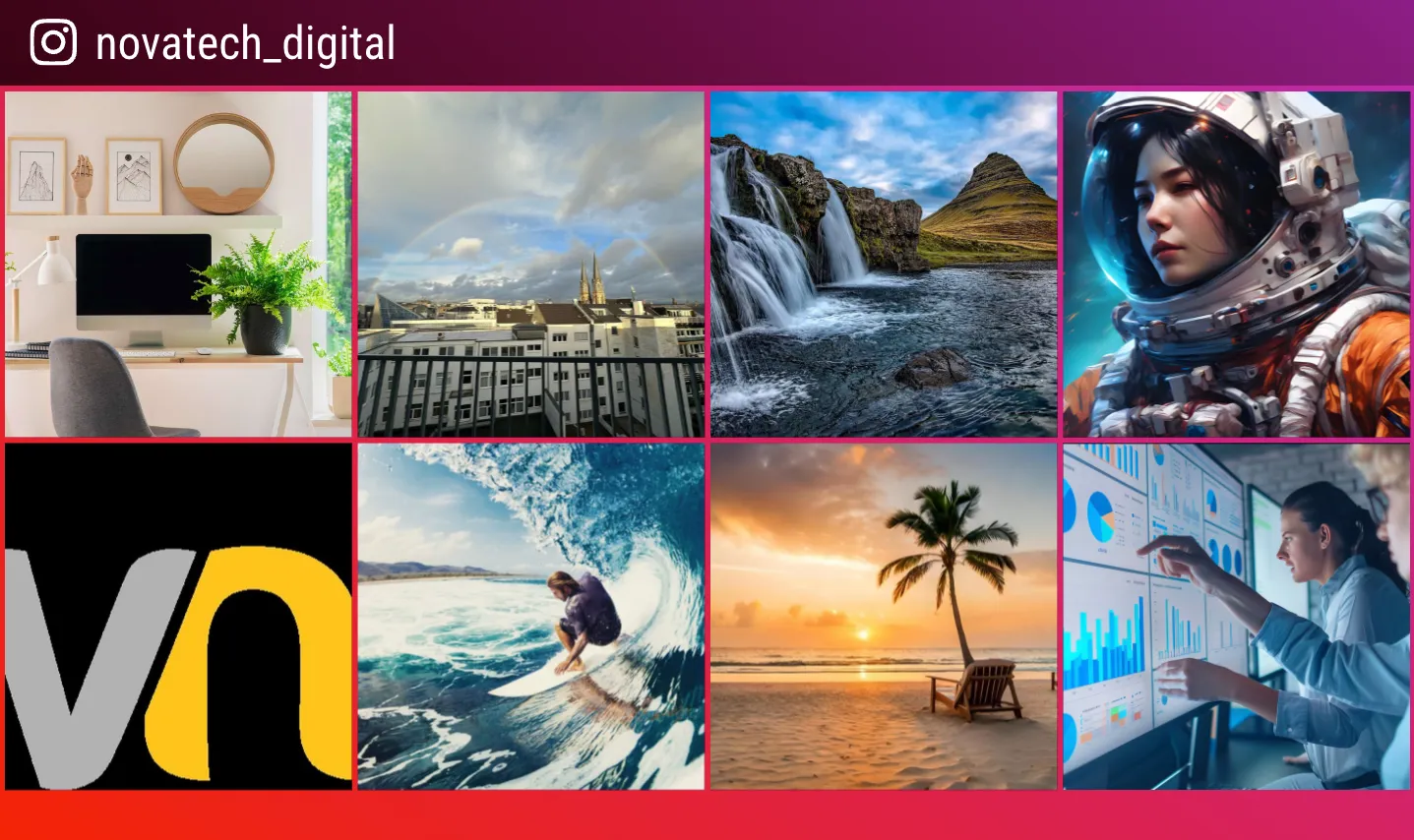
Étape 4 : Enregistrer et ajouter à la playlist
Section intitulée « Étape 4 : Enregistrer et ajouter à la playlist »- Cliquez sur Enregistrer pour créer le contenu Instagram
- Le nouveau contenu apparaît dans votre médiathèque
- Ajoutez le contenu à une playlist comme d’habitude
Cas d’utilisation
Section intitulée « Cas d’utilisation »Commerce
Section intitulée « Commerce »Affichez vos dernières photos de produits et votre contenu de réseaux sociaux sur les écrans de la zone de vente pour attirer l’attention des clients sur votre présence Instagram.
Entreprise
Section intitulée « Entreprise »Présentez du contenu de marque employeur et des photos d’équipe de votre compte Instagram sur les écrans des zones d’entrée ou des espaces communs.
Éducation
Section intitulée « Éducation »Affichez les impressions du campus et les photos d’événements sur les écrans d’information pour informer les étudiants et les visiteurs sur la vie du campus.
Questions fréquentes
Section intitulée « Questions fréquentes »Puis-je afficher du contenu de plusieurs comptes Instagram ?
Section intitulée « Puis-je afficher du contenu de plusieurs comptes Instagram ? »Actuellement, en raison des restrictions d’Instagram, un seul compte peut être connecté au plugin.
Les nouvelles publications sont-elles affichées automatiquement ?
Section intitulée « Les nouvelles publications sont-elles affichées automatiquement ? »Oui. Les nouvelles publications publiques du compte lié sont automatiquement mises à jour sur les écrans, tant que le lecteur est connecté à internet.
Le plugin fonctionne-t-il avec les comptes Instagram privés ?
Section intitulée « Le plugin fonctionne-t-il avec les comptes Instagram privés ? »Non. Le Plugin Instagram ne prend en charge que les comptes et publications publics.