
Power BI Plugin
Le Plugin Power BI vous permet d’intégrer des tableaux de bord et rapports Microsoft Power BI directement sur vos écrans d’affichage dynamique — idéal pour afficher des KPI, des chiffres de ventes et des analyses métier en temps réel.
Prérequis
Section intitulée « Prérequis »- Un abonnement viewneo actif incluant le Plugin Power BI
- Un compte Microsoft Power BI avec des espaces de travail et rapports publiés
- Au moins un lecteur enregistré
Création de contenu Power BI
Section intitulée « Création de contenu Power BI »Étape 1 : Ouvrir la médiathèque
Section intitulée « Étape 1 : Ouvrir la médiathèque »- Accédez à la Médiathèque dans la barre latérale
- Faites un clic droit dans la zone de contenu pour ouvrir le menu contextuel
- Sélectionnez Power BI dans la liste des types de contenu
Étape 2 : Connecter votre compte Power BI
Section intitulée « Étape 2 : Connecter votre compte Power BI »Cliquez sur Ouvrir la fenêtre Power BI pour vous connecter à votre compte Microsoft et connecter votre espace de travail Power BI. Une nouvelle fenêtre s’ouvre dans laquelle vous pouvez parcourir vos rapports.
Étape 3 : Sélectionner un rapport
Section intitulée « Étape 3 : Sélectionner un rapport »| Paramètre | Description |
|---|---|
| Espaces de travail Power BI | Sélectionnez l’espace de travail contenant votre rapport |
| Type | Choisissez le type de contenu (par ex., Rapports) |
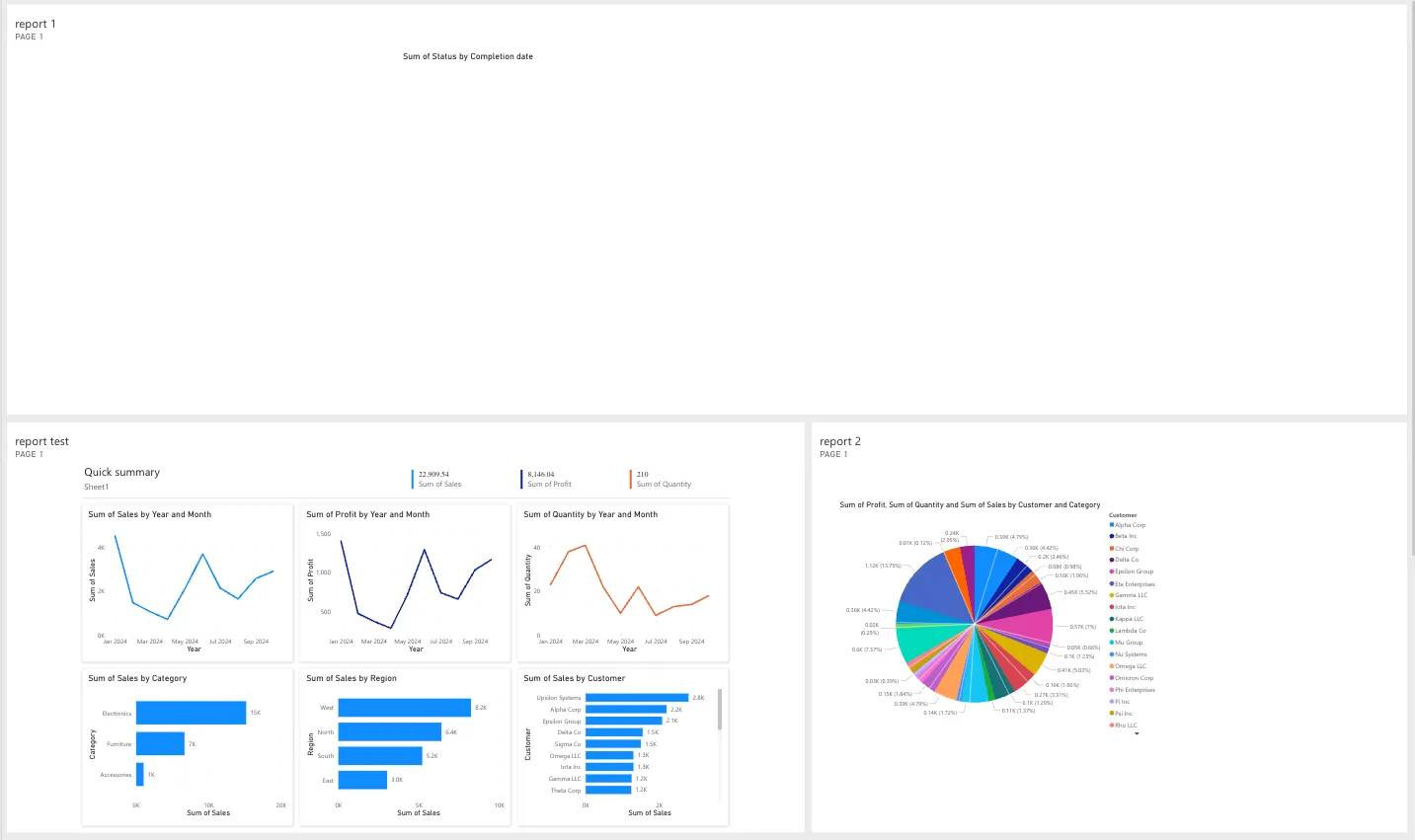
Après avoir sélectionné un espace de travail et un rapport, cliquez sur Créer pour l’ajouter.
Étape 4 : Enregistrer et ajouter à la playlist
Section intitulée « Étape 4 : Enregistrer et ajouter à la playlist »- Le contenu Power BI apparaît dans votre médiathèque
- Le nouveau contenu apparaît dans votre médiathèque
- Ajoutez le contenu à une playlist comme d’habitude
Cas d’utilisation
Section intitulée « Cas d’utilisation »Entreprise — Tableaux de bord KPI
Section intitulée « Entreprise — Tableaux de bord KPI »Affichez des indicateurs métier en temps réel sur les écrans des zones de direction, des ateliers de production ou des espaces d’équipe.
Commerce — Chiffres de ventes
Section intitulée « Commerce — Chiffres de ventes »Affichez les performances de ventes quotidiennes ou hebdomadaires sur les écrans des zones de back-office.
Logistique — Surveillance des opérations
Section intitulée « Logistique — Surveillance des opérations »Présentez des KPI logistiques en temps réel sur les écrans des entrepôts ou des centres de distribution.
Questions fréquentes
Section intitulée « Questions fréquentes »Ai-je besoin de Power BI Pro ?
Section intitulée « Ai-je besoin de Power BI Pro ? »Vous avez besoin d’un compte Power BI prenant en charge l’intégration. Vérifiez votre licence Power BI pour les capacités d’intégration.
Les tableaux de bord sont-ils mis à jour automatiquement ?
Section intitulée « Les tableaux de bord sont-ils mis à jour automatiquement ? »Oui — le plugin actualise le tableau de bord à l’intervalle configuré. Les mises à jour de données dans Power BI sont automatiquement reflétées à l’écran.
Prochaines étapes
Section intitulée « Prochaines étapes »- Plugin SharePoint — Affichez le contenu SharePoint sur vos écrans
- Remplir une playlist — Découvrez comment ajouter du contenu à une playlist