
Menu développeur (Paramètres experts)
Cette page explique les options de paramètres de l’application viewneo Player sur les appareils viewneo basés sur Android. On distingue les paramètres de l’appareil et les paramètres du lecteur.
Paramètres de l’appareil vs. Paramètres du lecteur
Section intitulée « Paramètres de l’appareil vs. Paramètres du lecteur »| Type | Description | Accès |
|---|---|---|
| Paramètres de l’appareil | Paramètres système de l’appareil Android (WiFi, Ethernet, résolution, langue, réinitialisation) | Souris USB |
| Paramètres du lecteur | Paramètres de l’application viewneo Player (synchronisation, cache, affichage, options développeur) | Appui long sur le logo viewneo |
Les paramètres de l’appareil sont documentés sur les pages respectives des appareils :
- viewneo 4K SignageBox III
- viewneo 4K SignageBox II
- viewneo 4K SignageBox
- viewneo SignageStick 2
- Qbic FHD-100
Accéder aux paramètres de l’appareil
Section intitulée « Accéder aux paramètres de l’appareil »- Connectez une souris USB au lecteur
- Double-cliquez sur l’écran
- Cliquez sur l’icône de cadenas (en haut à droite)
- Sélectionnez Système
- Sélectionnez Paramètres
Accéder aux paramètres du lecteur
Section intitulée « Accéder aux paramètres du lecteur »- Connectez une souris USB au lecteur
- Double-cliquez sur l’écran
- Cliquez sur l’icône de cadenas
- Déplacez le curseur vers le logo viewneo (en haut à gauche)
- Maintenez le bouton gauche de la souris pendant environ 2 secondes
Menu développeur
Section intitulée « Menu développeur »Le menu développeur contient des paramètres avancés pour l’application viewneo Player. Il est divisé en cinq onglets : Main, Player, Device, Apps et Info.
Dans la barre de titre en haut à droite, il y a trois icônes (de gauche à droite) :
| Icône | Fonction |
|---|---|
| Engrenage | Ouvre les paramètres système Android |
| Alimentation | Ouvre le menu d’alimentation (voir ci-dessous) |
| Redémarrage | Redémarre l’application Player |
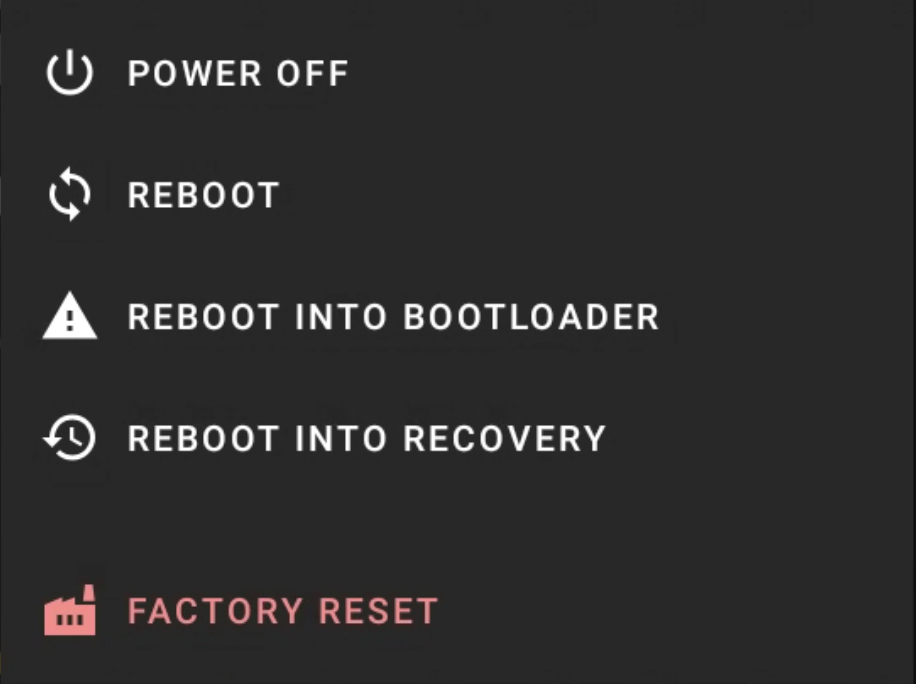
Le menu d’alimentation offre les options suivantes :
| Option | Description |
|---|---|
| Power off | Éteint l’appareil |
| Reboot | Redémarre l’appareil |
| Reboot into bootloader | Démarre dans le bootloader (développeurs uniquement) |
| Reboot into recovery | Démarre en mode récupération (développeurs uniquement) |
| Factory reset | Réinitialise l’appareil aux paramètres d’usine |
L’onglet Main contient les paramètres de connexion, les paramètres d’application, la journalisation et les options développeur.

Connexion
Section intitulée « Connexion »| Paramètre | Description |
|---|---|
| Custom server | Active un serveur CMS personnalisé |
| Reports server | Active un serveur de rapports personnalisé |
| Realtime server | Active un serveur temps réel personnalisé |
| Update server | Active un serveur de mise à jour personnalisé |
Via l’icône <·> à côté de chaque paramètre de serveur, une boîte de dialogue s’ouvre avec les options réseau suivantes :

| Option | Description |
|---|---|
| Do nothing | Aucune action en cas de problèmes de connexion |
| Counted reboot | Redémarrage après un certain nombre de tentatives de connexion échouées |
| Disable reconnection | Désactive la reconnexion automatique |
Paramètres d’application
Section intitulée « Paramètres d’application »Dans la zone des paramètres d’application, il y a plusieurs icônes à droite (de gauche à droite) :
| Icône | Fonction |
|---|---|
| Icône d’avertissement | Affiche les permissions Android de l’application Player |
| Update device (forced) | Force les paramètres actuels depuis le CMS |
| App update | Définit les paramètres de mise à jour. Ne modifiez que sur demande du support. |
| Delete settings | Supprime les données enregistrées (voir ci-dessous) |
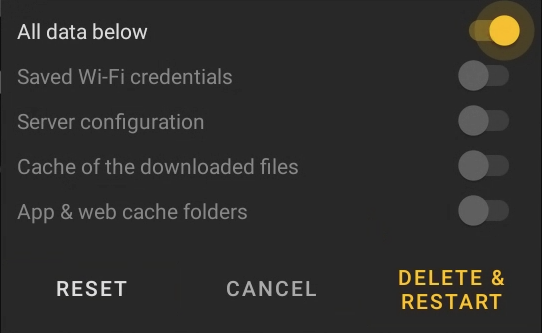
Delete settings ouvre une boîte de dialogue avec les options suivantes :
| Option | Description |
|---|---|
| All data below | Sélectionne toutes les options suivantes en une fois |
| Saved Wi-Fi credentials | Supprime les identifiants WiFi enregistrés |
| Server configuration | Réinitialise la configuration du serveur |
| Cache of the downloaded files | Supprime le cache du contenu téléchargé |
| App & web cache folders | Supprime le cache de l’application et du web |
Après votre sélection, vous pouvez confirmer l’action via Delete & Restart ou réinitialiser la sélection via Reset.
L’icône d’avertissement ouvre une boîte de dialogue avec un aperçu des permissions Android requises par l’application Player :
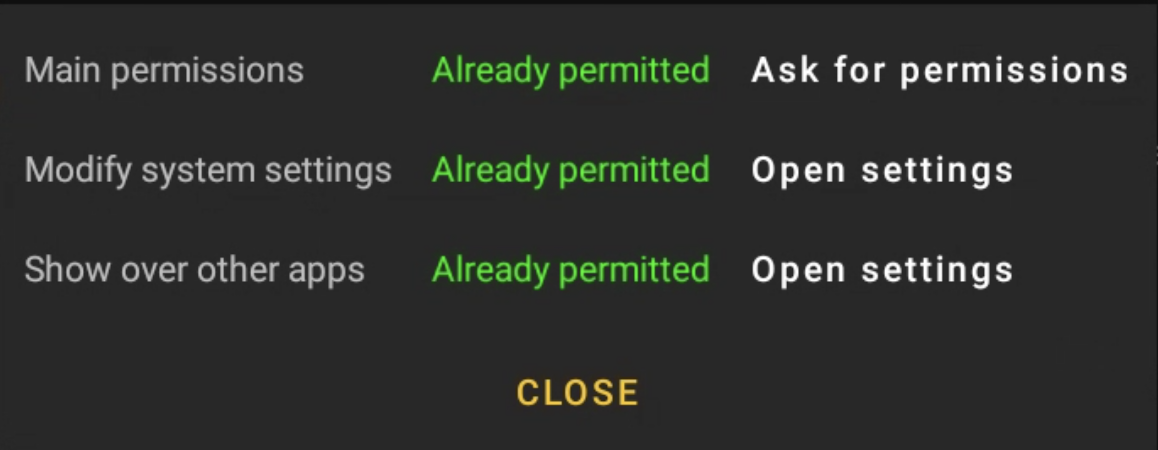
Chaque permission est codée par couleur : vert (accordée) ou rouge (manquante). Pour les permissions manquantes, le bouton à droite (Ask for permissions ou Open settings) peut être utilisé pour déclencher une confirmation manuelle.
| Paramètre | Description |
|---|---|
| Run on boot | Démarre automatiquement l’application viewneo Player au démarrage de l’appareil (Enabled, Force start ou Disabled) |
| App restarts on going to background | Empêche l’application Player d’être fermée ou mise en arrière-plan (par ex. par une action de l’utilisateur) |
Journalisation
Section intitulée « Journalisation »La zone de journalisation est exclusivement destinée au dépannage et ne doit être utilisée que sur demande du support viewneo.
À côté du titre, il y a trois icônes (de gauche à droite) :
| Icône | Fonction |
|---|---|
| System log (LogCat) | Affiche le journal système Android |
| Player logs | Affiche les journaux du lecteur |
| Send logs | Envoie les journaux du lecteur au support viewneo |
| Paramètre | Description |
|---|---|
| Save LogCat | Lorsqu’il est activé, les journaux système Android (LogCat) sont enregistrés dans les journaux du lecteur. Utilisé pour un dépannage approfondi par le support. |
Options développeur
Section intitulée « Options développeur »Redémarrer l’application
Section intitulée « Redémarrer l’application »Redémarre manuellement l’application viewneo Player.
L’onglet Player contrôle le comportement de lecture et est divisé en quatre zones : Playback, Web, Interaction et Miscellaneous.
En haut à droite, il y a trois icônes (de gauche à droite) :
| Icône | Fonction |
|---|---|
| RSS test | Télécharge le flux RSS configuré dans le CMS |
| Download media | Télécharge les fichiers médias |
| Remove media | Supprime tous les fichiers médias téléchargés |
Playback
Section intitulée « Playback »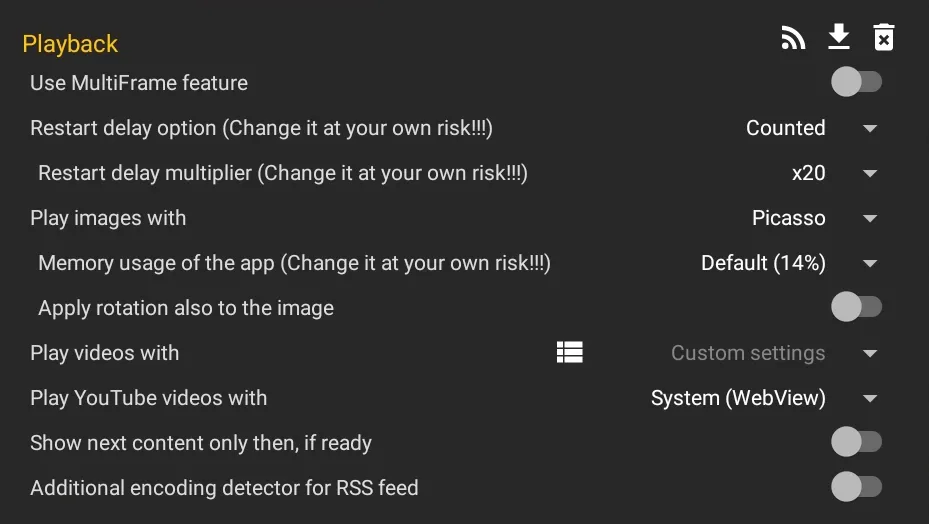
| Paramètre | Description |
|---|---|
| Use MultiFrame feature | Active la lecture MultiFrame pour plusieurs contenus simultanés |
| Restart delay option | L’application est périodiquement redémarrée pour éviter les fuites de mémoire avec le contenu web. Modes : Disabled (recommandé uniquement pour les playlists d’images/vidéos pures), Scheduled (redémarrage à une heure définie) ou Counted (le contenu gourmand en mémoire est compté par poids — lorsque la limite est atteinte, un redémarrage se produit et la playlist reprend à la même position). Modifiez à vos propres risques. |
| Restart delay multiplier | Augmente le délai de redémarrage jusqu’à 100x. Plus la valeur est élevée, moins le redémarrage est fréquent (modifiez à vos propres risques). |
| Play images with | Méthode de rendu des images : Picasso (par défaut, affichage net, pas de transition fluide), WebView (affichage dans le navigateur web) ou Default (rendu Android standard, peut causer des fuites de mémoire) |
| Memory usage of the app | Augmente le cache pour un chargement plus rapide des images. Peut causer des fuites de mémoire (modifiez à vos propres risques). |
| Apply rotation also to the image | Fait également pivoter les images selon les paramètres de rotation. Utile pour l’affichage en portrait sur des appareils ne supportant pas le mode portrait. |
| Play videos with | Choix de la méthode de rendu des vidéos : Texture (CPU) ou Default (GPU). Via l’icône de liste, la méthode peut être configurée séparément pour les modes portrait et paysage. |
| Play YouTube videos with | Méthode de rendu des vidéos YouTube : In-app (Crosswalk) (uniquement pour Android 5) ou System (WebView) (pour toutes les autres versions Android) |
| Show next content only then, if ready | Attend que le contenu suivant (par ex. site web externe) soit entièrement chargé. Le contenu actuel peut être affiché plus longtemps en conséquence. Lorsqu’il est activé, le temps d’animation entre les images et les vidéos peut être défini en millisecondes. |
| Additional encoding detector for RSS feed | Active la détection supplémentaire de l’encodage des caractères pour les flux RSS |
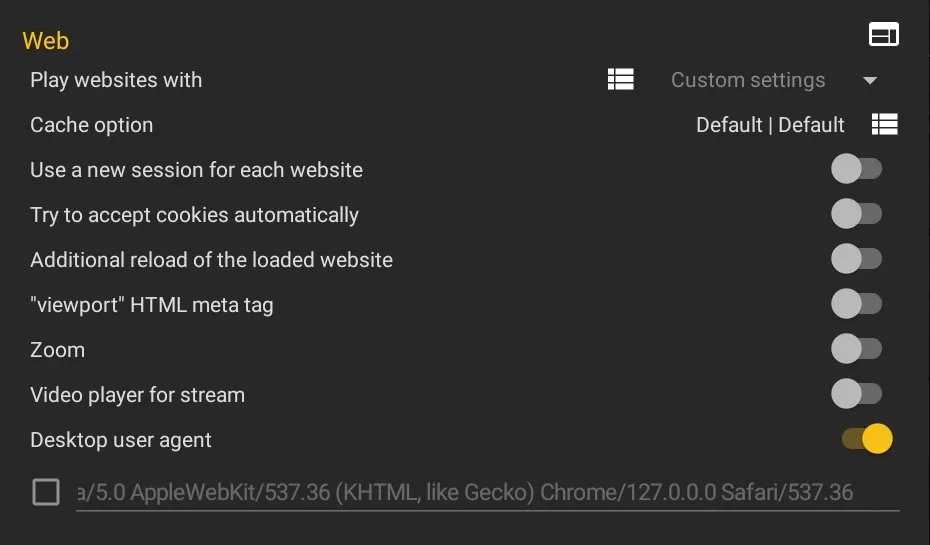
Via l’icône de navigateur à côté du titre, vous pouvez charger un site web personnalisé pour un aperçu. Si des paramètres de moteur supplémentaires sont disponibles, ils peuvent également y être ajustés.
| Paramètre | Description |
|---|---|
| Play websites with | Méthode de rendu des sites web : In-app (Crosswalk), System (WebView) ou In-app (Gecko). Via l’icône de liste, un menu s’ouvre où le moteur peut être configuré individuellement par type de contenu (voir ci-dessous). |
| Cache option | Paramètres de cache pour les sites web internes et externes. Peut réduire le temps de chargement. Pour le contenu fréquemment modifié, sélectionnez « no cache ». |
| Use a new session for each website | Chaque appel de site web s’exécute dans sa propre session (la précédente est fermée). Gecko uniquement. |
| Try to accept cookies automatically | Tente d’accepter automatiquement les bannières de consentement aux cookies sur les sites web. Gecko uniquement. |
| Additional reload of the loaded website | Recharge le site web après le chargement initial. Peut aider à rendre le contenu visible. |
| ”viewport” HTML meta tag | Active le support de la balise meta viewport. Peut améliorer le rendu mais peut aussi le détériorer. Lorsqu’il est désactivé, la largeur de la mise en page correspond toujours à la largeur du navigateur en pixels CSS. |
| Zoom | Active les contrôles de zoom et les gestes dans le navigateur web. Certains sites web utilisent le zoom pour un positionnement correct — cette option peut aider avec ces pages. |
| Video player for stream | Utilise un lecteur vidéo au lieu du navigateur web pour le contenu en streaming. Filtre les URL par extension (par ex. .m3u8, .mp4). |
| Desktop user agent | Par défaut, les serveurs web détectent l’application Player comme une application mobile et servent un site mobile. Cette option force le chargement de la version bureau. L’agent utilisateur peut être remplacé si nécessaire. |
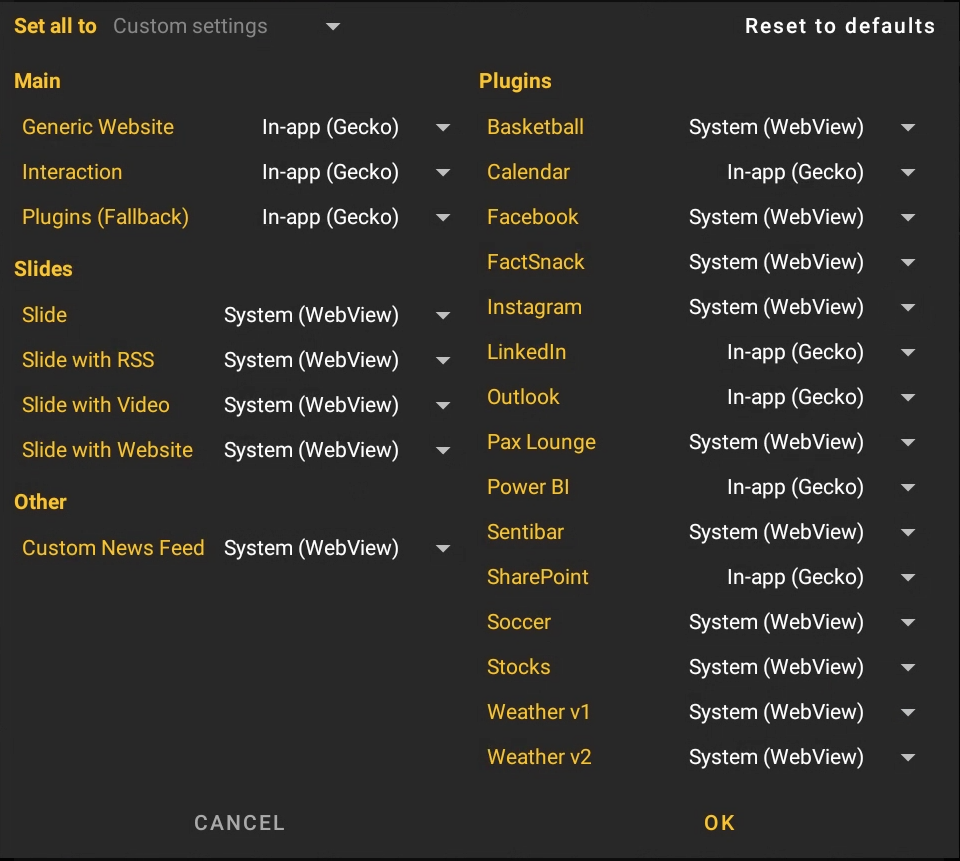
Le menu liste tous les types de contenu (par ex. Generic Website, Interaction, Slide, Plugins) et permet l’attribution individuelle du moteur de navigateur. Via Set all to, la sélection peut être modifiée pour tous les types en une fois, et via Reset to defaults, les valeurs peuvent être réinitialisées à leurs valeurs par défaut.
Interaction
Section intitulée « Interaction »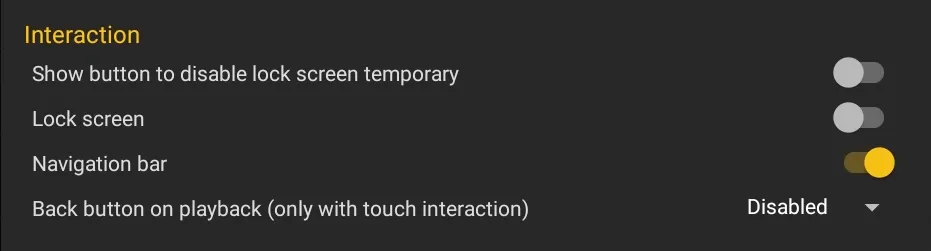
| Paramètre | Description |
|---|---|
| Show button to disable lock screen temporary | Lorsqu’il est activé, une icône de moniteur apparaît dans le coin supérieur gauche pendant la lecture. Cliquer dessus désactive temporairement le verrouillage de l’écran, permettant d’utiliser le site web affiché comme un navigateur (par ex. pour la connexion ou le consentement aux cookies). Le verrouillage est automatiquement réactivé lorsque l’entrée termine sa lecture. |
| Lock screen | Active le verrouillage de l’écran pour le site web interactif. Doit être activé lorsque la barre de navigation système ne peut pas être masquée. |
| Navigation bar | Affiche les boutons Accueil, Retour et Suivant pour la navigation en mode interaction |
| Back button on playback | Affiche un bouton retour pour naviguer vers l’entrée de lecture précédente. Ne fonctionne qu’avec les playlists ayant des événements et une interaction tactile. |

| Paramètre | Description |
|---|---|
| Show event logs during the playback | Affiche les journaux d’événements pendant la lecture : Disabled, Local logs (journaux du lecteur) ou LogCat (journal système Android) |
| Show debug information about the playback | Affiche les informations de débogage pendant la lecture : index de l’entrée, nom de la Playlist, nom de l’entrée et compte à rebours. Après l’activation, la couleur du texte peut être modifiée (Red, Blue, Green, Yellow, Black, White). |
L’onglet Device contient les paramètres matériels, d’affichage et système.
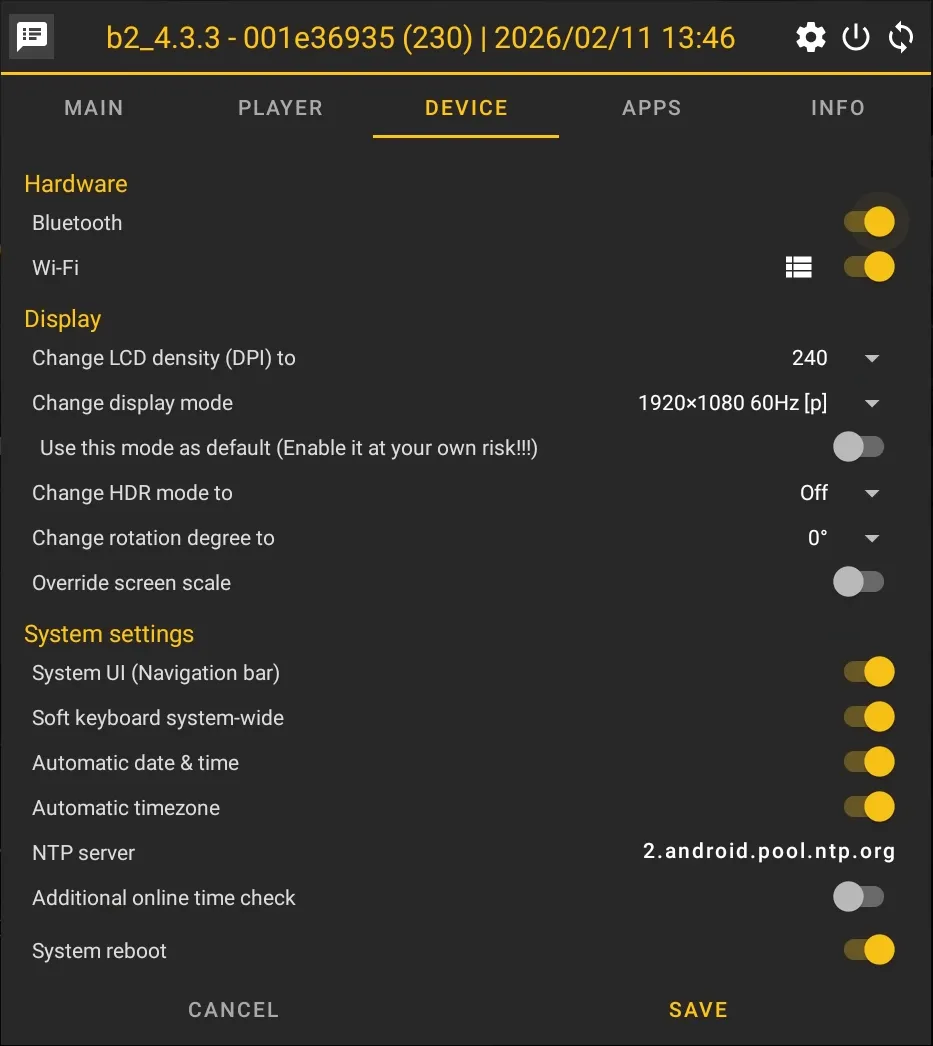
Matériel
Section intitulée « Matériel »
| Paramètre | Description |
|---|---|
| Bluetooth | Active ou désactive le Bluetooth |
| Wi-Fi | Active ou désactive le Wi-Fi. Via l’icône de liste, un réseau WiFi différent peut être sélectionné et connecté (comme lors de la configuration initiale). Cela amène l’application à enregistrer les identifiants WiFi pour la reconnexion automatique. |
Affichage
Section intitulée « Affichage »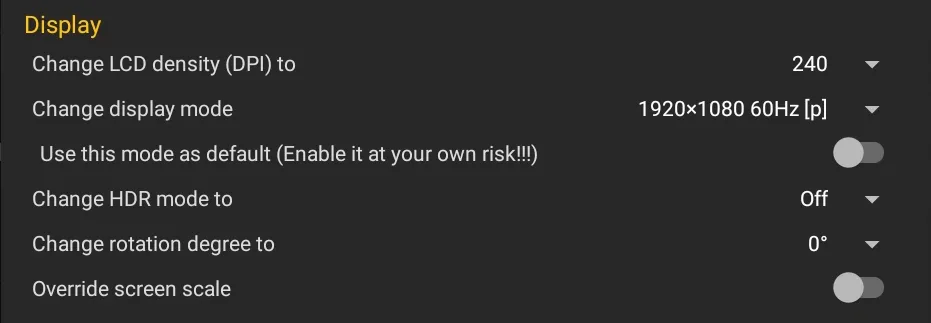
| Paramètre | Description |
|---|---|
| Change LCD density (DPI) to | Modifie le paramètre DPI du système (160–480 dpi). Affecte également la résolution du navigateur web (par ex. 160 dpi = 1920x1080, 240 dpi = 1280x720). |
| Change display mode | Affiche tous les modes d’affichage disponibles et change le mode immédiatement |
| Use this mode as default | Définit le mode d’affichage sélectionné comme valeur par défaut, appliqué à chaque démarrage du système (modifiez à vos propres risques) |
| Change HDR mode to | Force un mode HDR spécifique (Off, On, Auto) |
| Change rotation degree to | Fait pivoter l’affichage de 0°, 90°, 180° ou 270°. Les paramètres dans le compte CMS (sous Appareils/Groupes d’appareils) ne sont pas écrasés. |
| Override screen scale | Remplace la mise à l’échelle de l’écran. Les paramètres dans le compte CMS ne sont pas écrasés. |
Paramètres système
Section intitulée « Paramètres système »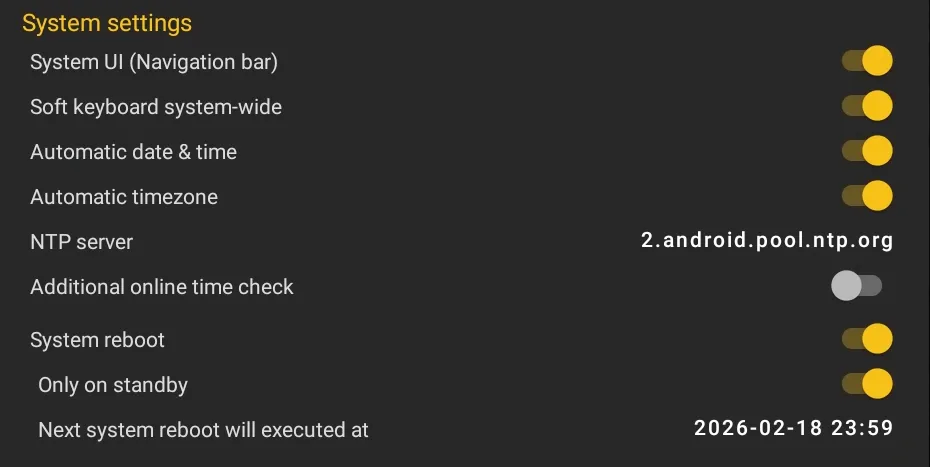
| Paramètre | Description |
|---|---|
| System UI (Navigation bar) | Affiche ou masque la barre de navigation système. Ne prend effet qu’en mode configuration ou menu. |
| Soft keyboard system-wide | Active le clavier à l’écran à l’échelle du système. Ne désactivez cette option que si un clavier physique est utilisé exclusivement. |
| Automatic date & time | Active le réglage automatique de la date et de l’heure. La désactivation empêche l’application d’activer automatiquement ce paramètre dans les paramètres système. |
| Automatic timezone | Active la détection automatique du fuseau horaire. La désactivation empêche l’application d’activer automatiquement ce paramètre dans les paramètres système. |
| NTP server | Configure le serveur NTP pour la synchronisation de l’heure. Utile si votre réseau bloque le serveur NTP par défaut. Le serveur NTP peut être modifié en cliquant dessus. |
| Additional online time check | Active une vérification supplémentaire de l’heure via timeapi.io pour comparaison |
| System reboot | Active le redémarrage automatique du système à une heure définie. Activez cette option si vous rencontrez des problèmes avec le matériel du lecteur ou le HDMI-CEC. |
| Only on standby | Redémarre automatiquement l’appareil s’il est en mode veille depuis plus de 24 heures. Empêche les défaillances système pendant les périodes d’inactivité prolongées. |
Port série
Section intitulée « Port série »
Via l’icône de liste à côté du titre, la liste des appareils USB pris en charge est affichée. Via l’icône +, des appareils personnalisés peuvent être ajoutés.
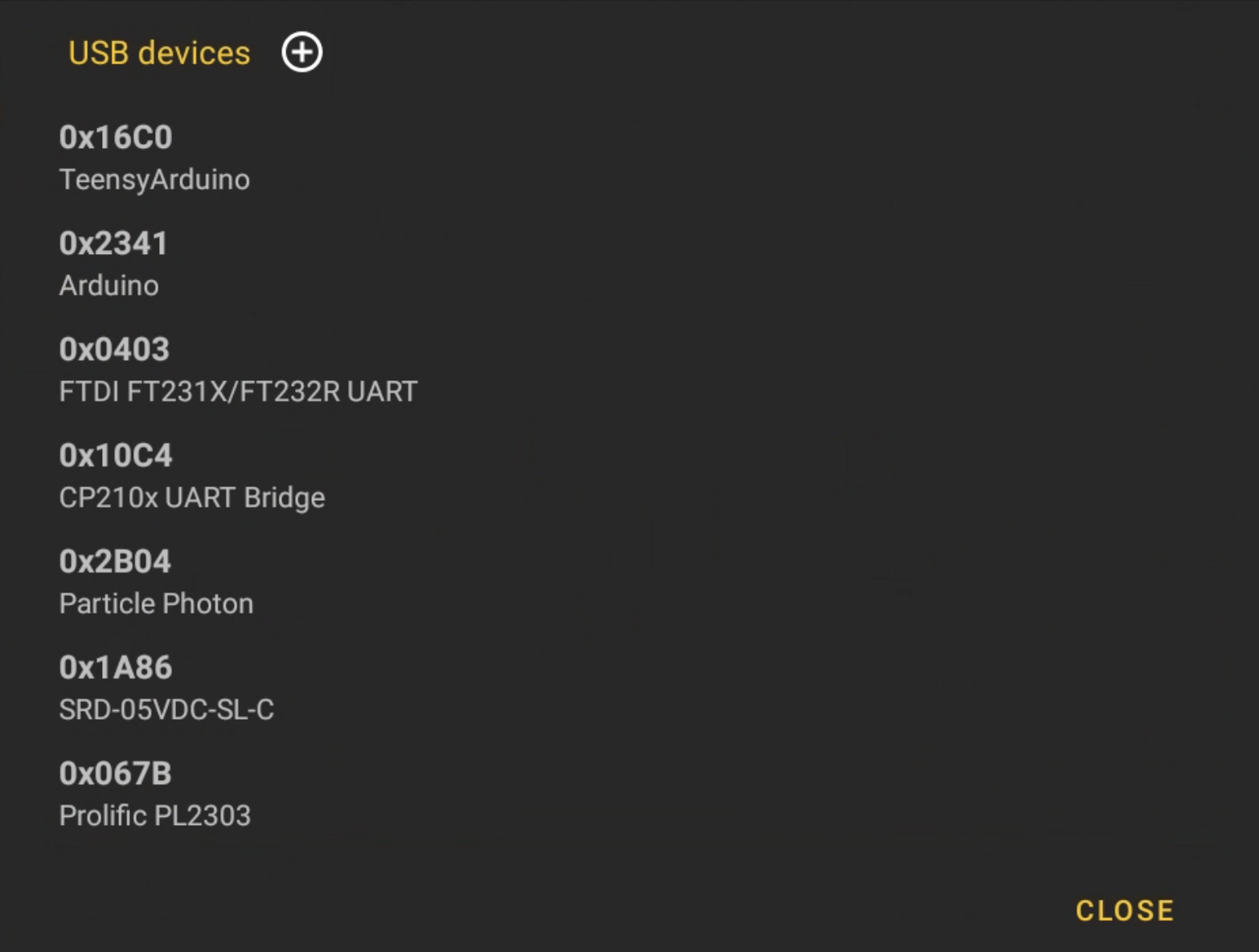
| Paramètre | Description |
|---|---|
| Use default settings | Utilise les paramètres par défaut pour le port série. Lorsqu’il est désactivé, le débit en bauds, les bits de données, les bits d’arrêt, la parité et le format peuvent être configurés manuellement. |
| Connect | Établit la connexion au port série. Après la connexion, des commandes peuvent être envoyées via le champ de texte et des réponses reçues. Utilisé pour tester les appareils série connectés via USB. |
L’onglet Apps affiche toutes les applications installées sur l’appareil.
L’onglet Info affiche des informations système complètes. Toutes les entrées sont en lecture seule.
Affichage
Section intitulée « Affichage »| Information | Description |
|---|---|
| DPI | Densité d’écran actuelle en DPI |
| Resolution | Résolution d’écran actuelle (largeur x hauteur) |
| Orientation | Orientation d’écran actuelle |
Matériel
Section intitulée « Matériel »| Information | Description |
|---|---|
| CPU freq | Fréquence d’horloge actuelle du CPU |
| CPU usage | Utilisation actuelle du CPU en pourcentage |
| CPU temperature | Température actuelle du CPU |
| RAM total | RAM totale |
| RAM usage | RAM utilisée |
| RAM temperature | Température actuelle de la RAM |
| Storage (Internal) | Stockage interne libre et total |
| Storage (External) | Stockage externe libre et total |
| Information | Description |
|---|---|
| Bluetooth MAC | Adresse MAC Bluetooth |
| Ethernet MAC | Adresse MAC Ethernet |
| Wi-Fi MAC | Adresse MAC WiFi |
Connexion
Section intitulée « Connexion »| Information | Description |
|---|---|
| NTP | Serveur NTP actuel |
| MAC | Adresse MAC de la connexion active |
| Last connection | Heure de la dernière connexion au serveur |
| Network type | Type de la connexion réseau actuelle |
| Signal strength | Puissance du signal de la connexion actuelle (visible uniquement pour le WiFi) |
| IP address | Adresse IP actuelle de l’appareil |
| Subnet mask | Masque de sous-réseau |
| Gateway | Passerelle par défaut |
| DNS | Serveur DNS |
| Information | Description |
|---|---|
| Date | Date et heure actuelles |
| Timezone | Fuseau horaire actuel |
Logiciel
Section intitulée « Logiciel »| Information | Description |
|---|---|
| Build flavor | Variante de build de l’application Player |
| Config | Configuration actuelle |
| ABI | Architecture CPU (par ex. arm64-v8a) |
| Brand | Marque de l’appareil |
| Display ID | ID de build d’affichage Android |
| Fingerprint | Empreinte de build Android |
| Manufacturer | Fabricant de l’appareil |
| Model | Modèle de l’appareil |
| OS version | Version Android |
| Product | Nom du produit Android |
| Serial | Numéro de série de l’appareil |
| Uptime | Temps de fonctionnement depuis le dernier redémarrage |
| UUID | Identifiant unique du lecteur (pour les demandes de support) |
| Rooted | Indique si l’appareil est rooté |
| Is launcher | Indique si l’application Player est définie comme lanceur |
| viewneo Service | Version de l’application viewneo Service |
| viewneo Updater | Version de l’application viewneo Updater |
| WebView | Version du composant WebView |
| Google Services | Version de Google Play Services |
Bibliothèque
Section intitulée « Bibliothèque »| Information | Description |
|---|---|
| Open Source | Affiche les bibliothèques open source utilisées |
Compatibilité
Section intitulée « Compatibilité »Les paramètres experts sont disponibles sur tous les appareils Android :
- viewneo 4K SignageBox III
- viewneo 4K SignageBox II (Standard et White Label)
- viewneo 4K SignageBox
- viewneo SignageStick 2
- Qbic FHD-100
- Philips D-Line
- Appareils Android tiers