
Videowall mit Controller betreiben
Eine Videowall oder LED-Wand betreibst du mit viewneo auf zwei Wegen:
- Ein Player je Bildschirm. Jeder Player zeigt seinen Teil des Motivs, eine Routine hält sie im Takt – siehe Bildschirme synchron schalten.
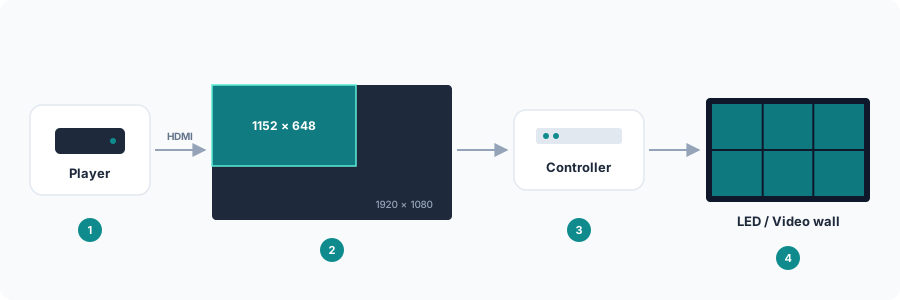
- Ein Player und ein Controller. Der Player liefert ein einziges Bildsignal, ein Videowall-Controller oder die Sendekarte einer LED-Wand verteilt es auf die Fläche. Das ist bildgenau und braucht nur eine Lizenz. Um diesen Weg geht es hier.
Wann du den Ausgabebereich brauchst
Abschnitt betitelt „Wann du den Ausgabebereich brauchst“Viele Controller nehmen das ganze Bildsignal und ziehen es über die Wand. Dann brauchst du nichts einzustellen – der Player spielt wie gewohnt bildschirmfüllend.
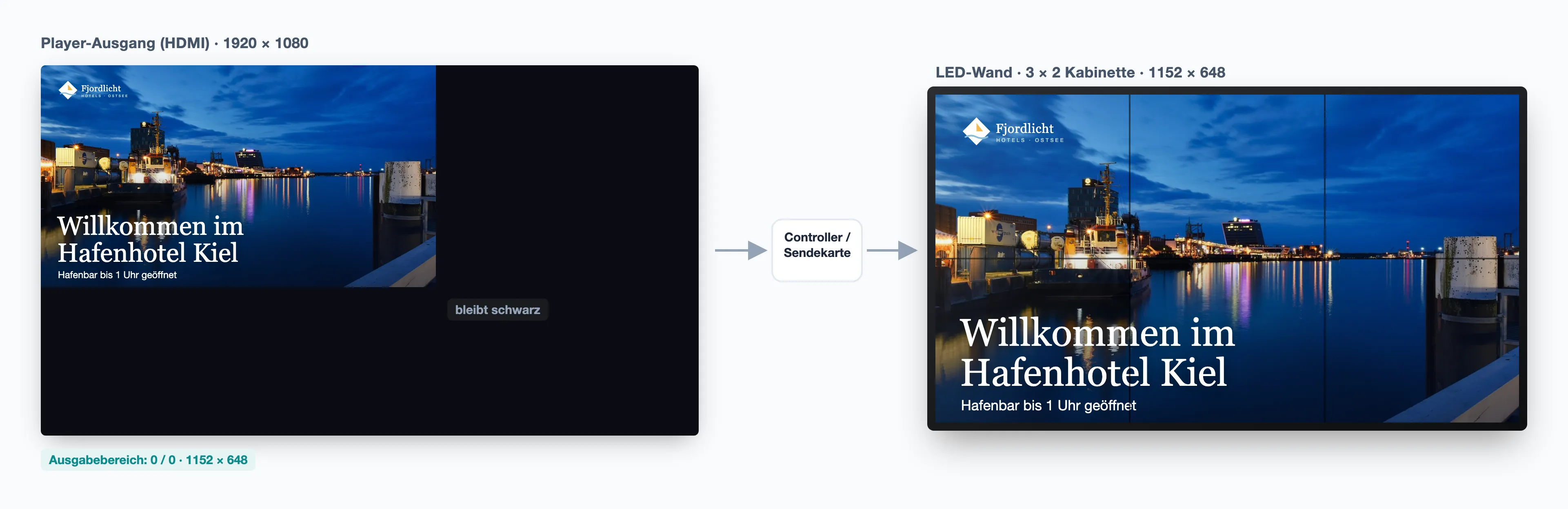
Andere Controller, vor allem die Sendekarten von LED-Wänden, übernehmen nur einen Ausschnitt des Signals, typischerweise ab der linken oberen Ecke. Eine LED-Wand mit 1152 × 648 Pixeln zeigt dann nur dieses Stück eines 1920 × 1080-Bildes – der Rest geht verloren. Mit dem Ausgabebereich legst du fest, dass deine Playlist genau in diesem Ausschnitt läuft. Außerhalb bleibt das Bild schwarz.
Pixel-Mapping: woher die Werte kommen
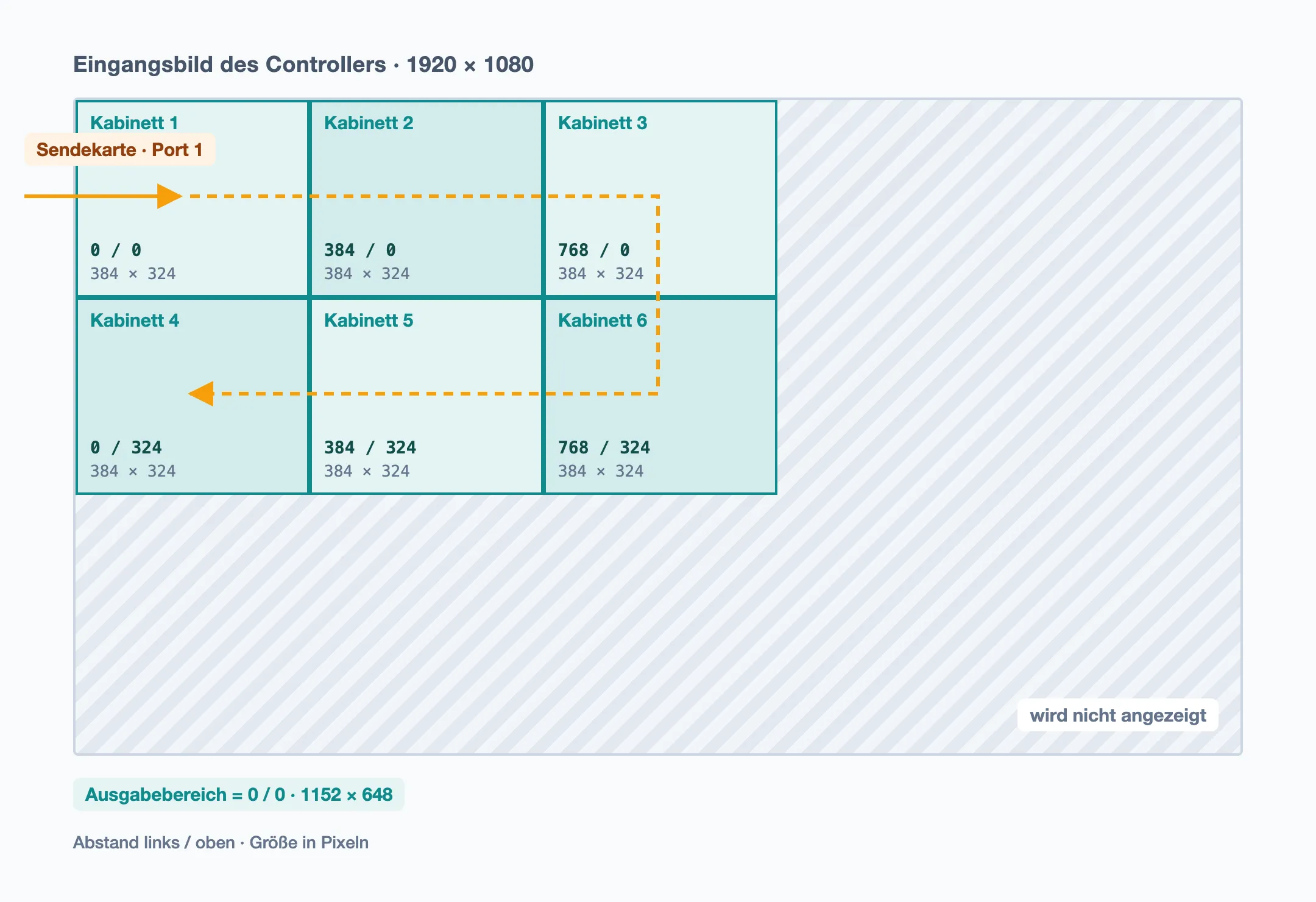
Abschnitt betitelt „Pixel-Mapping: woher die Werte kommen“In der Software deines Controllers bzw. deiner LED-Sendekarte legst du fest, welcher Teil des Eingangsbildes auf welchem Kabinett (Modul) der Wand landet – das Pixel-Mapping. Im Beispiel besteht die Wand aus 3 × 2 Kabinetten mit je 384 × 324 Pixeln. Die Sendekarte nimmt sie ab der linken oberen Ecke des Eingangsbildes, Kabinett für Kabinett, und versorgt sie über ein Kabel der Reihe nach (gestrichelt).
So ergeben sich die Werte für den Ausgabebereich:
- Abstand links / oben = die Position des Kabinetts ganz links oben (hier 0 / 0).
- Breite = Spalten × Kabinettbreite (3 × 384 = 1152), Höhe = Zeilen × Kabinetthöhe (2 × 324 = 648).
- Alles außerhalb dieses Rechtecks zeigt die Wand nicht an – dort bleibt der Player schwarz.
Beginnt das Mapping nicht bei 0 / 0 (z. B. weil eine zweite Wand am selben Controller oben links sitzt), trägst du die Position des ersten Kabinetts als Abstand links und Abstand oben ein.
Schritt für Schritt
Abschnitt betitelt „Schritt für Schritt“-
Werte am Controller ablesen. Du brauchst die Stelle, an der der abgebildete Ausschnitt beginnt (Abstand von links und von oben), und seine Größe in Pixeln. Sie stehen in der Software oder im Menü deines Controllers.
-
Eine Gruppe für die Wand anlegen. Lege eine Gerätegruppe an, z. B. „Videowall Foyer“, und nimm den Player darin auf – siehe Gerätegruppe erstellen. So gilt die Einstellung für jeden Player, den du später an die Wand hängst.
-
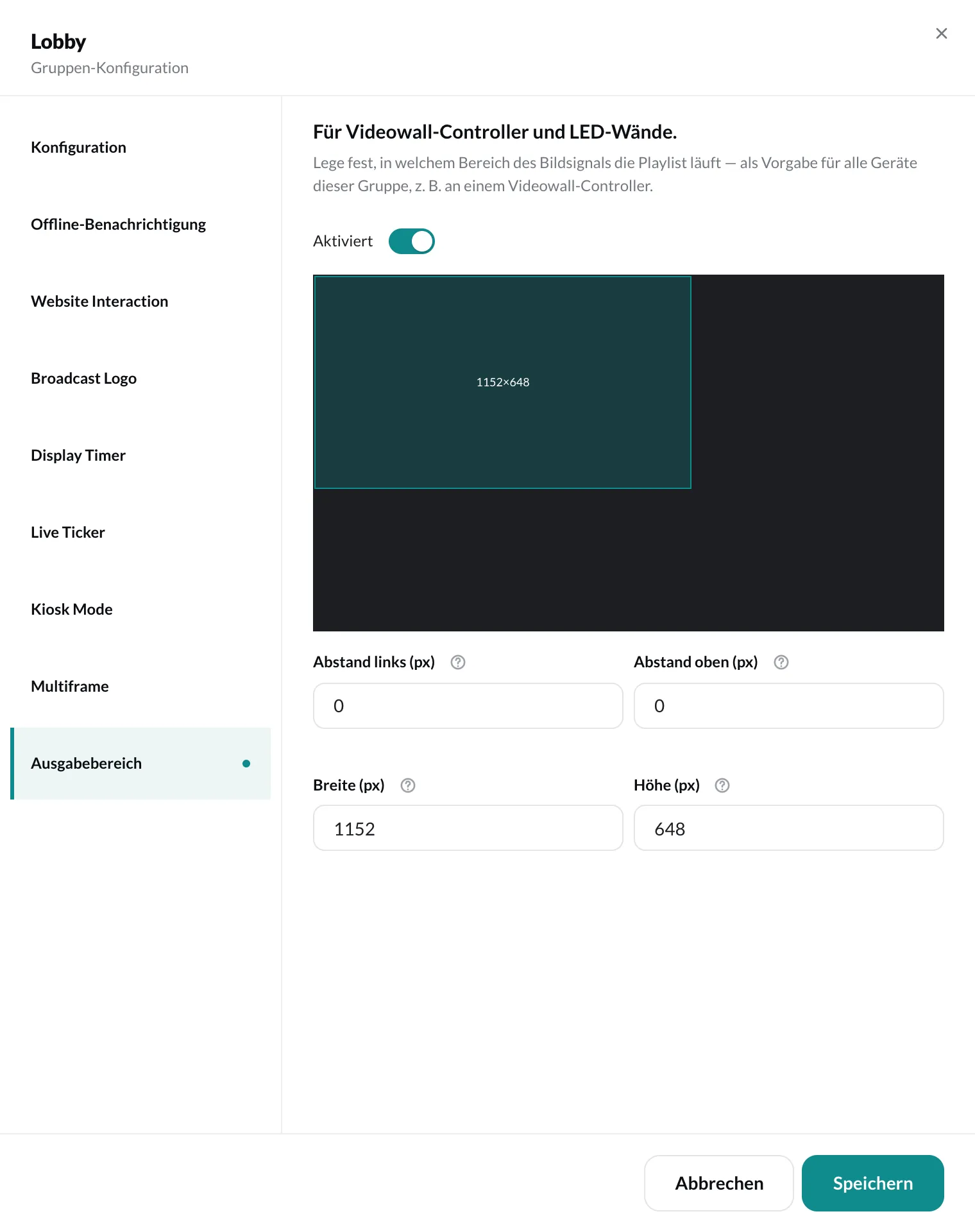
Ausgabebereich einstellen. Öffne die Gruppe, wähle links Ausgabebereich und schalte Aktiviert ein. Trage Abstand links, Abstand oben, Breite und Höhe ein und Speichere.
-
Inhalte im passenden Format anlegen. Die Wiedergabe wird ohne Verzerrung in den Bereich eingepasst. Plane Inhalte deshalb im Seitenverhältnis des Bereichs – bei 1152 × 648 also 16:9.
-
An der Wand prüfen. Der Player übernimmt den Bereich beim nächsten Abgleich. Je nach Player startet die Wiedergabe dabei kurz neu.
So rechnet der Player
Abschnitt betitelt „So rechnet der Player“-
Alle Werte beziehen sich auf eine Fläche von 1920 × 1080 Pixeln – egal, welche Auflösung der Player tatsächlich ausgibt. Der Player rechnet sie auf seine Ausgabe um. Gibt er z. B. 3840 × 2160 aus, landet ein Bereich von 960 × 540 auf 1920 × 1080 echten Pixeln.
-
Arbeitet dein Controller mit einer anderen Eingangsauflösung, rechnest du seine Werte um: Wert × 1920 ÷ Eingangsbreite (bzw. × 1080 ÷ Eingangshöhe). Beispiel: Eingang 3840 × 2160, Ausschnitt 2304 × 1296 → im CMS 1152 × 648.
-
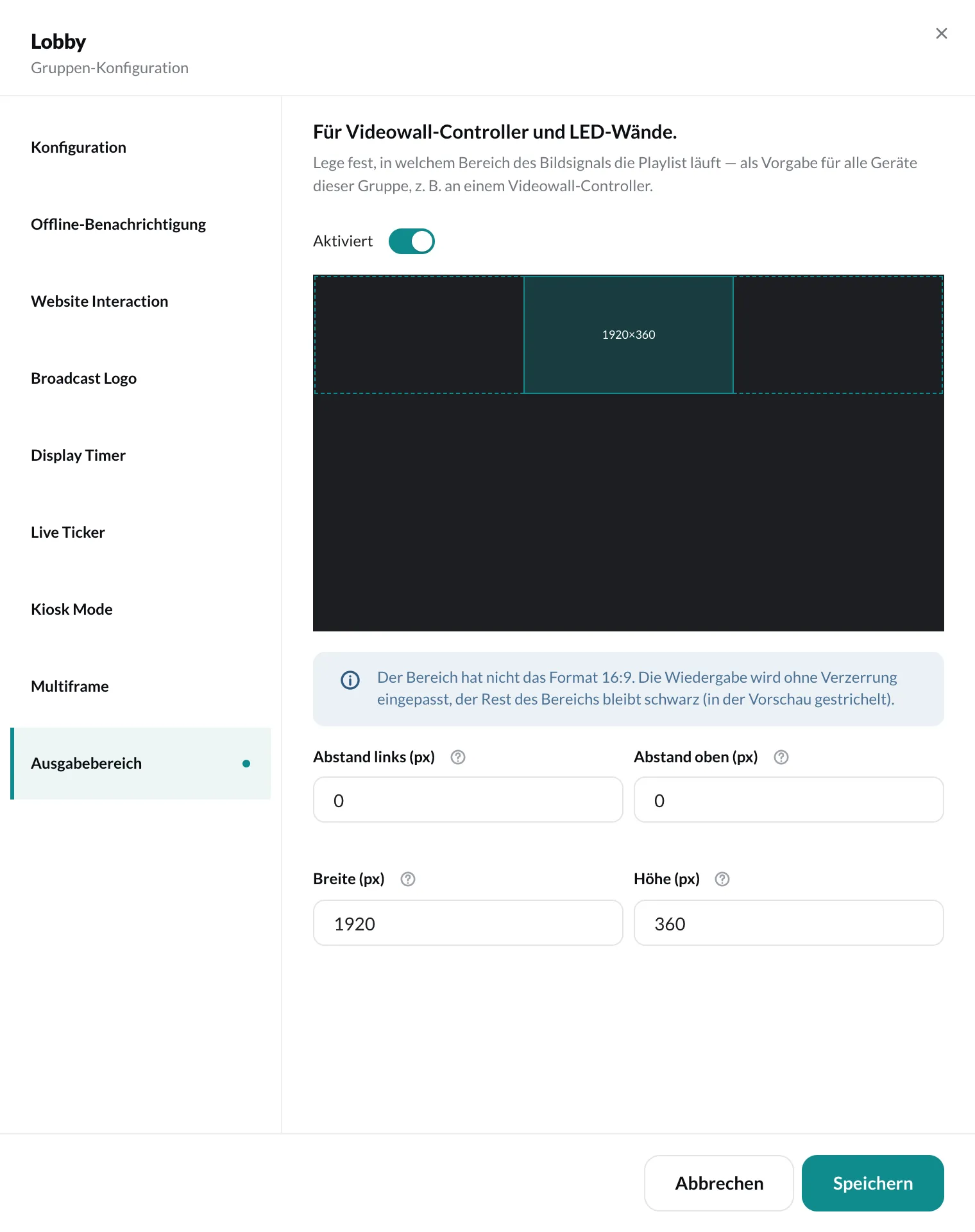
Die Wiedergabe wird nie verzerrt. Hat der Bereich nicht das Format 16:9, wird sie eingepasst, und der Rest des Bereichs bleibt schwarz. Das CMS zeigt dann einen Hinweis und in der Vorschau den Bereich gestrichelt:
-
Ragt der Bereich über 1920 × 1080 hinaus, wird der überstehende Teil abgeschnitten. Auch das kündigt das CMS an.
Beispiele
Abschnitt betitelt „Beispiele“| Aufbau | Abstand links | Abstand oben | Breite | Höhe |
|---|---|---|---|---|
| LED-Wand 1152 × 648, Controller nimmt das Bild ab links oben | 0 | 0 | 1152 | 648 |
| Unteres linkes Viertel einer 2 × 2-Wand | 0 | 540 | 960 | 540 |
| Ganzes Bild (Controller zieht das Signal selbst über die Wand) | – | – | – | – (Ausgabebereich aus) |
Einzelne Geräte abweichend einstellen
Abschnitt betitelt „Einzelne Geräte abweichend einstellen“Hängen mehrere Player an verschiedenen Wänden in derselben Gruppe, stellst du einen davon abweichend ein: Rechtsklick auf das Gerät › Einstellungen › Ausgabebereich. Dort wählst du Von Gruppe übernehmen, Eigene Konfiguration oder Deaktiviert – mehr dazu unter Geräte-Einstellungen.
Weiterlesen
Abschnitt betitelt „Weiterlesen“- Bildschirme synchron schalten – Videowand mit einem Player je Bildschirm
- Multiframe – einen Bildschirm in mehrere Bereiche mit eigenen Playlists teilen
- Geräte-Einstellungen – Rotation, Screen-Scale und alle weiteren Einstellungen
- Hardware – unsere SignageBoxen