
Auslöser
Jede Routine hat genau einen Auslöser. Du wählst ihn im Editor unter 01 Auslöser.
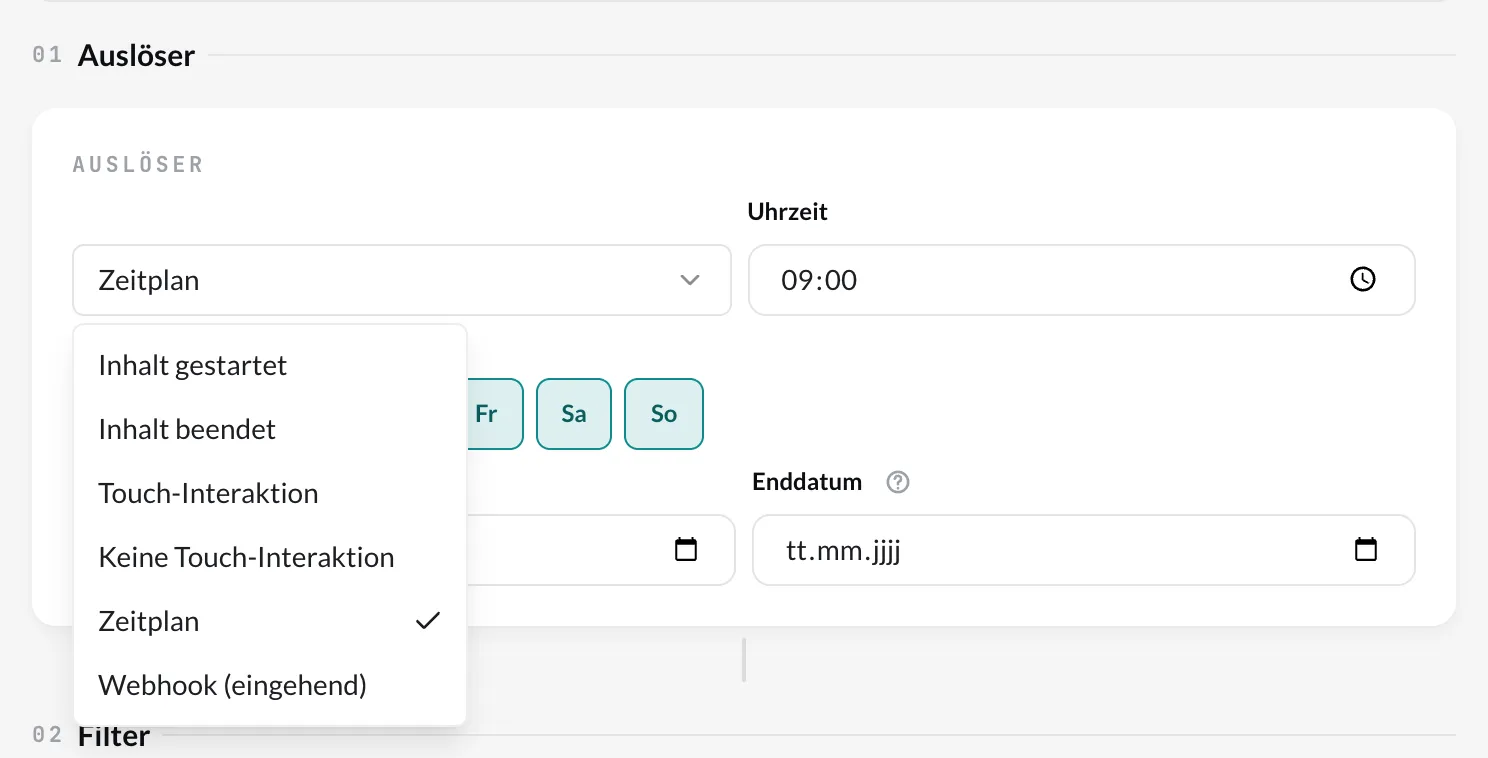
| Auslöser | Läuft, wenn … | Einstellungen |
|---|---|---|
| Inhalt gestartet | ein Inhalt auf einem Player startet. | Playlist – grenzt die Auswahl in Filtern und Aktionen auf diese Playlist ein. Nur auf diesen Playern – siehe unten. |
| Inhalt beendet | ein Inhalt auf einem Player zu Ende gespielt wurde. | Playlist, Nur auf diesen Playern (wie oben) |
| Touch-Interaktion | jemand ein Touch-Element der laufenden Slide berührt. | Playlist, Nur auf diesen Playern; welches Element, legst du im Filter Touch-Element fest. |
| Keine Touch-Interaktion | das Display eine bestimmte Zeit lang nicht berührt wurde. | Wartezeit (Sekunden) seit der letzten Berührung, Nur auf diesen Playern |
| Zeitplan | eine Uhrzeit an ausgewählten Wochentagen erreicht ist. | Uhrzeit, Wochentage, optional Startdatum und Enddatum |
| Webhook (eingehend) | eine Adresse aufgerufen wird, die das CMS für die Routine ausgibt. | Die URL erscheint nach dem Speichern. |
| RFID-Tag | ein Tag auf einen Reader eines RFID-Hubs gelegt oder von ihm abgehoben wird. | RFID-Hub, optional Playlist. Welcher Tag und ob aufgelegt oder abgehoben, legst du in den Filtern RFID-Tag und RFID-Reader fest. Siehe RFID in Routinen. |
Nur auf diesen Playern
Abschnitt betitelt „Nur auf diesen Playern“Bei den Auslösern, die von einem Player kommen, legst du mit Nur auf diesen Playern fest, welche Player die Routine auslösen dürfen. Lässt du das Feld leer, löst jeder Player aus, dem das Plugin Routinen zugewiesen ist.
Wichtig ist das, sobald Player sich gegenseitig schalten: Springt Player B auf Befehl von Player A, startet bei B ebenfalls ein Inhalt. Ohne Einschränkung auf Player A löst dieser Start die Routine erneut aus. Wie du mehrere Bildschirme im Takt hältst, steht unter Bildschirme synchron schalten.
Touch-Interaktion und Sync-Modus
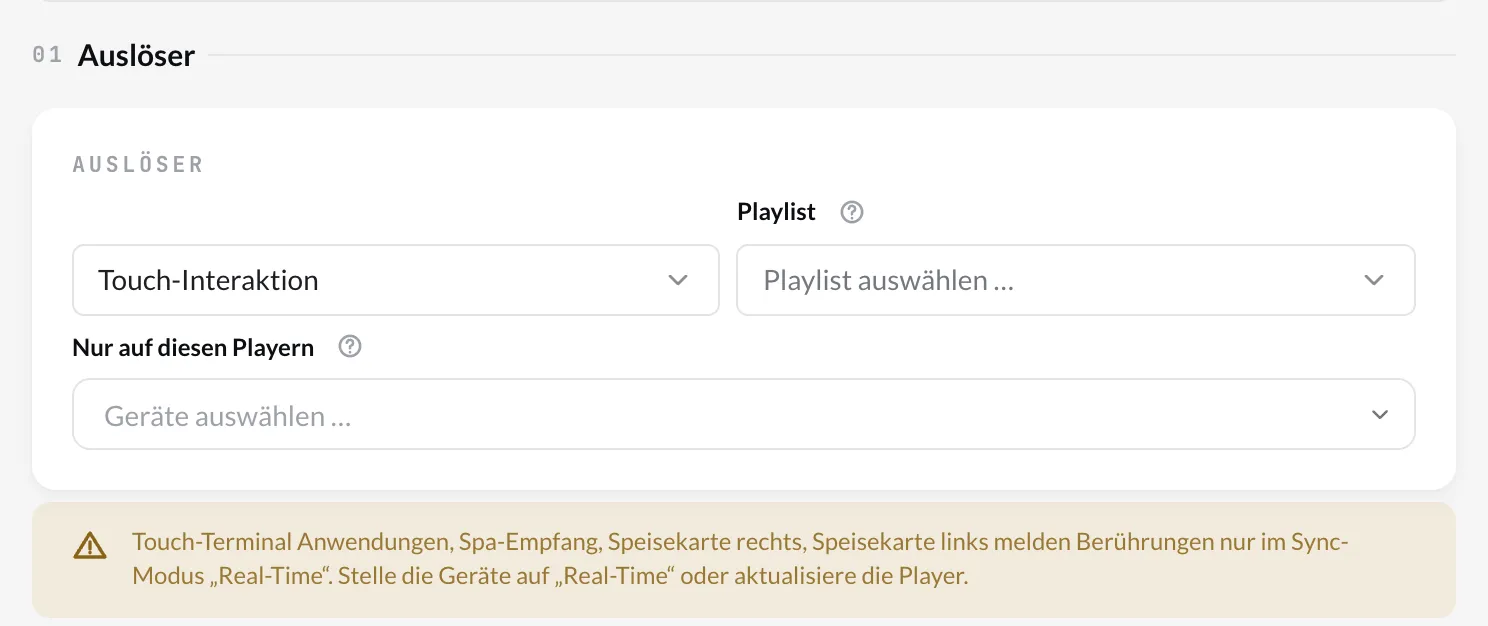
Abschnitt betitelt „Touch-Interaktion und Sync-Modus“An die Cloud meldet ein Player eine Berührung nur im Sync-Modus Real-Time. Player, die Touch-Routinen selbst auswerten können, springen auch im Modus Intervall und ohne Verbindung – allerdings nur bei Aktionen am auslösenden Gerät; Aktionen auf andere Player brauchen weiter Real-Time. Läuft ein betroffener Player im Modus Intervall und kann das noch nicht, nennt ihn der Editor in einem Hinweis unter dem Auslöser. Stelle ihn dann in den Geräte-Einstellungen auf Real-Time oder aktualisiere den Player.
Hinweise
Abschnitt betitelt „Hinweise“- Touch-Elemente legst du im Designer fest: Element wählen › Touch-Interaktion einschalten. Siehe Touch-Interaktion.
- Zeitplan ohne Start- und Enddatum gilt ab sofort und läuft nie aus. Ein Zeitplan läuft an mindestens einem Wochentag.
- Den Webhook kann jedes System aufrufen, das eine URL ansteuern kann – etwa ein Buchungs- oder Kassensystem. Behandle die URL wie ein Passwort.
- RFID-Tag steht zur Wahl, sobald dein Konto einen RFID-Hub hat. Das Ereignis kommt vom Hub, nicht von einem Player – deshalb gibt es dort kein Nur auf diesen Playern und kein auslösendes Gerät.
- Welche Auslöser verfügbar sind, hängt von den gebuchten Optionen ab (siehe Routinen – Übersicht).