
Synchroniser des écrans
Lorsque plusieurs écrans sont regroupés, ils doivent souvent fonctionner ensemble : afficher la même chose au même moment, diffuser leurs playlists au même rythme ou former ensemble une grande image. Tout cela se fait avec les routines.
Prérequis
Section intitulée « Prérequis »- Chaque lecteur concerné dispose du plugin Routines – pour le déclencheur Contenu démarré, avec l’option Smart Playback, voir Ce dont tu as besoin.
- Tous les lecteurs concernés sont en mode de synchronisation Temps réel (Réglages avancés). C’est par cette connexion qu’un lecteur signale le démarrage d’un contenu et qu’il reçoit les ordres de saut. En mode Intervalle, le lecteur ne maintient pas cette connexion.
- Les lecteurs sont en ligne. Un lecteur hors ligne manque le saut et continue comme avant.
- Une cible de saut est toujours une entrée de la playlist que le lecteur diffuse actuellement.
À quel point est-ce « synchrone » ?
Section intitulée « À quel point est-ce « synchrone » ? »Tous les lecteurs d’une action reçoivent l’ordre de saut en même temps. Ce n’est pourtant pas précis à l’image près : l’ordre passe par le réseau, et chaque lecteur a besoin d’un instant pour afficher le nouveau contenu. L’ampleur du décalage dépend de la connexion et de l’appareil. Les images fixes et les visuels calmes conviennent donc le mieux ; avec des mouvements rapides au-delà d’un bord d’écran, un léger décalage peut devenir visible.
Commuter plusieurs écrans en même temps
Section intitulée « Commuter plusieurs écrans en même temps »Le cas le plus simple : un événement doit commuter plusieurs écrans d’un coup – à une heure donnée, par webhook ou à la suite d’un toucher.
- Crée une routine avec le déclencheur adapté, p. ex. Calendrier tous les jours à 11:30.
- Ajoute l’action Changer de contenu et choisis Appareil précis.
- Sélectionne tous les lecteurs qui doivent changer, et définis la cible de saut de chacun.
Exemple : à 11:30, les deux menus du restaurant affichent le menu du midi. Comme le déclencheur n’est pas un lecteur, la routine ne peut pas se redéclencher elle-même.
Des playlists au même rythme
Section intitulée « Des playlists au même rythme »Même lorsque plusieurs lecteurs diffusent la même playlist, ils se décalent – par exemple parce que l’un a été allumé plus tard. Pour qu’ils restent au même rythme, un lecteur donne le tempo : lorsqu’une entrée précise démarre chez lui, les autres sautent sur la même entrée.
- Crée une routine avec le déclencheur Contenu démarré, Playlist = la playlist commune.
- Sous Uniquement sur ces players, choisis le lecteur qui donne le tempo, p. ex. « Speisekarte links ».
- Ajoute le filtre Contenu › Correspondance exacte et choisis l’entrée où tous doivent se retrouver – en général la première de la playlist.
- Ajoute l’action Changer de contenu › Appareil précis, choisis les autres lecteurs et, comme cible de saut, la même entrée pour chacun.
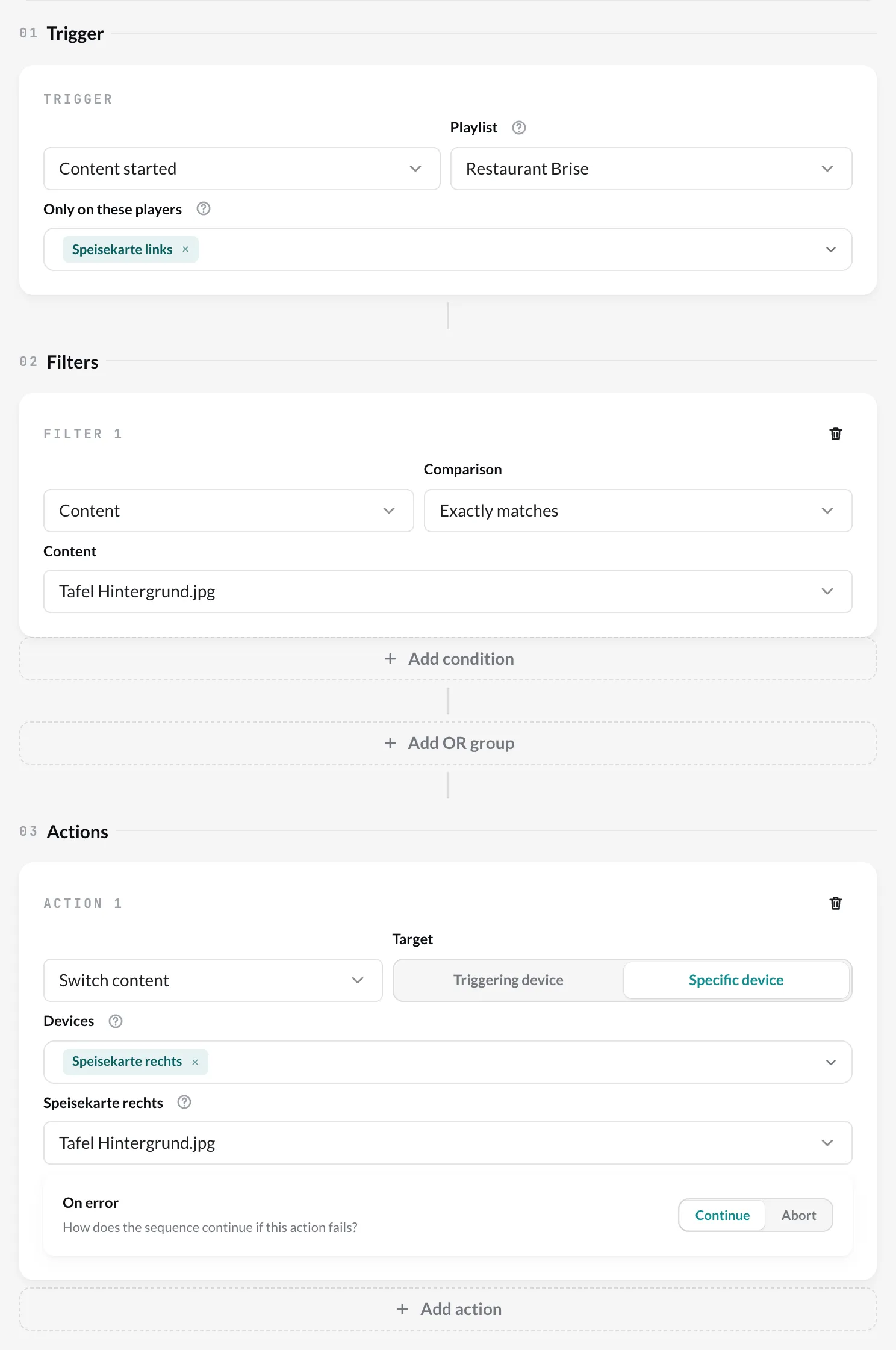
À chaque passage, les autres lecteurs se recalent sur cette entrée. Les petits écarts qui apparaissent pendant un passage sont ainsi compensés encore et encore.
Un visuel sur plusieurs écrans
Section intitulée « Un visuel sur plusieurs écrans »Plusieurs écrans forment ensemble une grande surface – côte à côte en bandeau (1 × 2, 1 × 3) ou en mur vidéo (2 × 2, 3 × 3 …). Chaque lecteur affiche sa partie du visuel ; une routine les maintient ensemble.
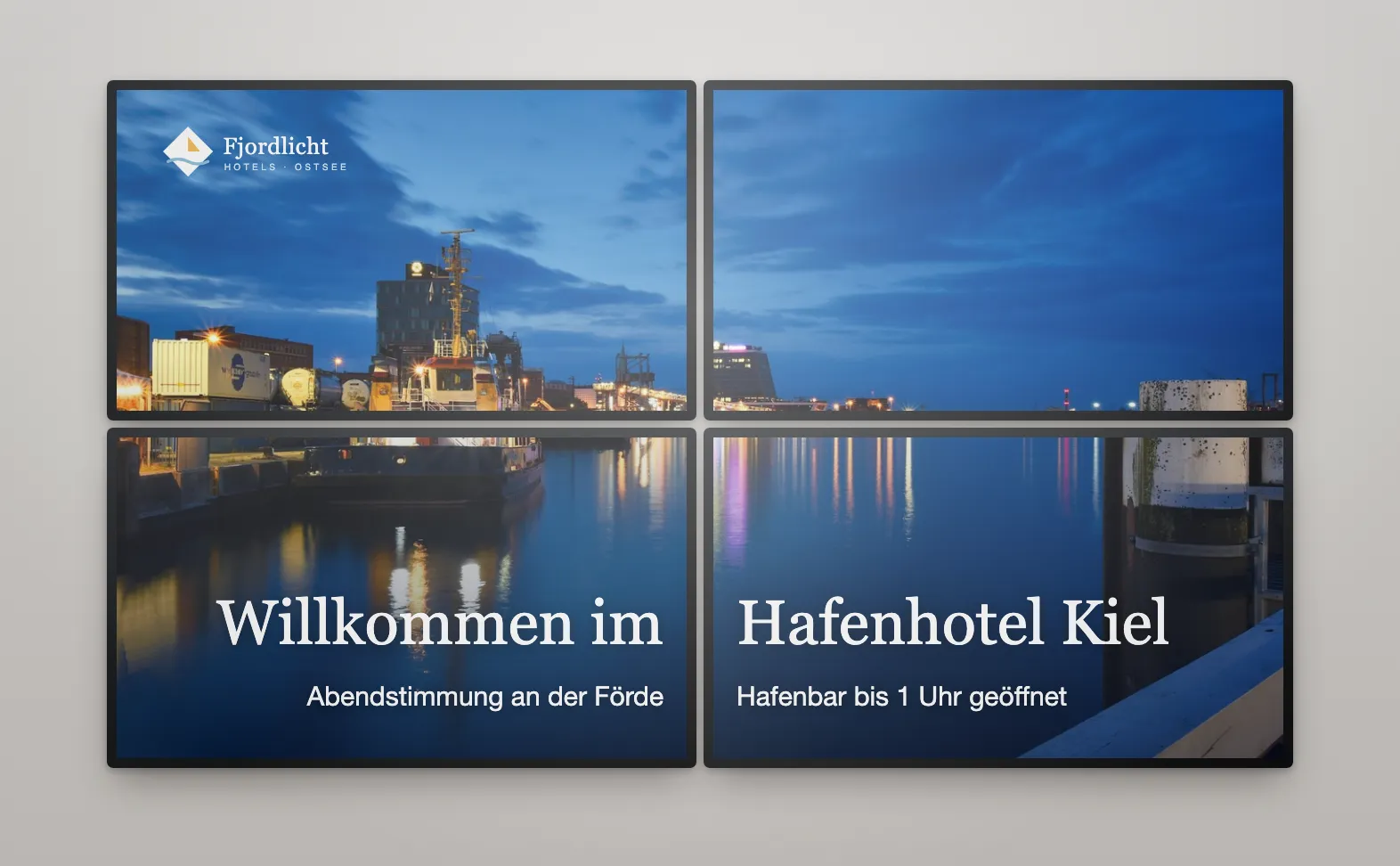
- Préparer le contenu. Découpe ton visuel en autant de parties qu’il y a d’écrans – pour 1 × 2 en deux moitiés, pour 2 × 2 en quatre quarts. Chaque partie a la résolution d’un écran, p. ex. 1920 × 1080. Les parties d’une vidéo ont toutes la même durée.
- Une playlist par lecteur. Chaque lecteur reçoit sa propre playlist avec ses parties – dans le même ordre et avec les mêmes durées que les autres.
- Créer la routine. Déclencheur Contenu démarré avec la playlist du lecteur 1, sous Uniquement sur ces players le lecteur 1. Filtre Contenu › Correspondance exacte › la première partie.
- Action. Changer de contenu › Appareil précis › tous les autres lecteurs. Pour chacun, choisis comme cible de saut sa partie correspondante dans sa propre playlist.
Vérifier que tout fonctionne
Section intitulée « Vérifier que tout fonctionne »Chaque exécution figure dans le journal. De nombreuses entrées Ignorée sont normales : la routine examine chaque contenu qui démarre sur le lecteur qui donne le tempo et ne saute qu’au point de synchronisation. Si une action indique une erreur pour un lecteur, celui-ci est généralement hors ligne ou n’est pas en mode de synchronisation Temps réel.