
Routines – vue d’ensemble
Avec les routines, tes écrans réagissent d’eux-mêmes – à une heure, à un toucher, à la fin d’un contenu, à un appel externe ou à un objet retiré du rayon. Une routine se compose de trois parties :
- Déclencheur – quand la routine démarre, p. ex. « tous les jours à 11:30 » ou « personne n’a touché l’écran pendant une minute ».
- Filtres – des conditions facultatives qui doivent s’appliquer en plus.
- Actions – ce qui se passe ensuite, p. ex. « saute à ce contenu ».
La liste des routines
Section intitulée « La liste des routines »Tu trouves toutes les routines sous Routines dans la navigation.
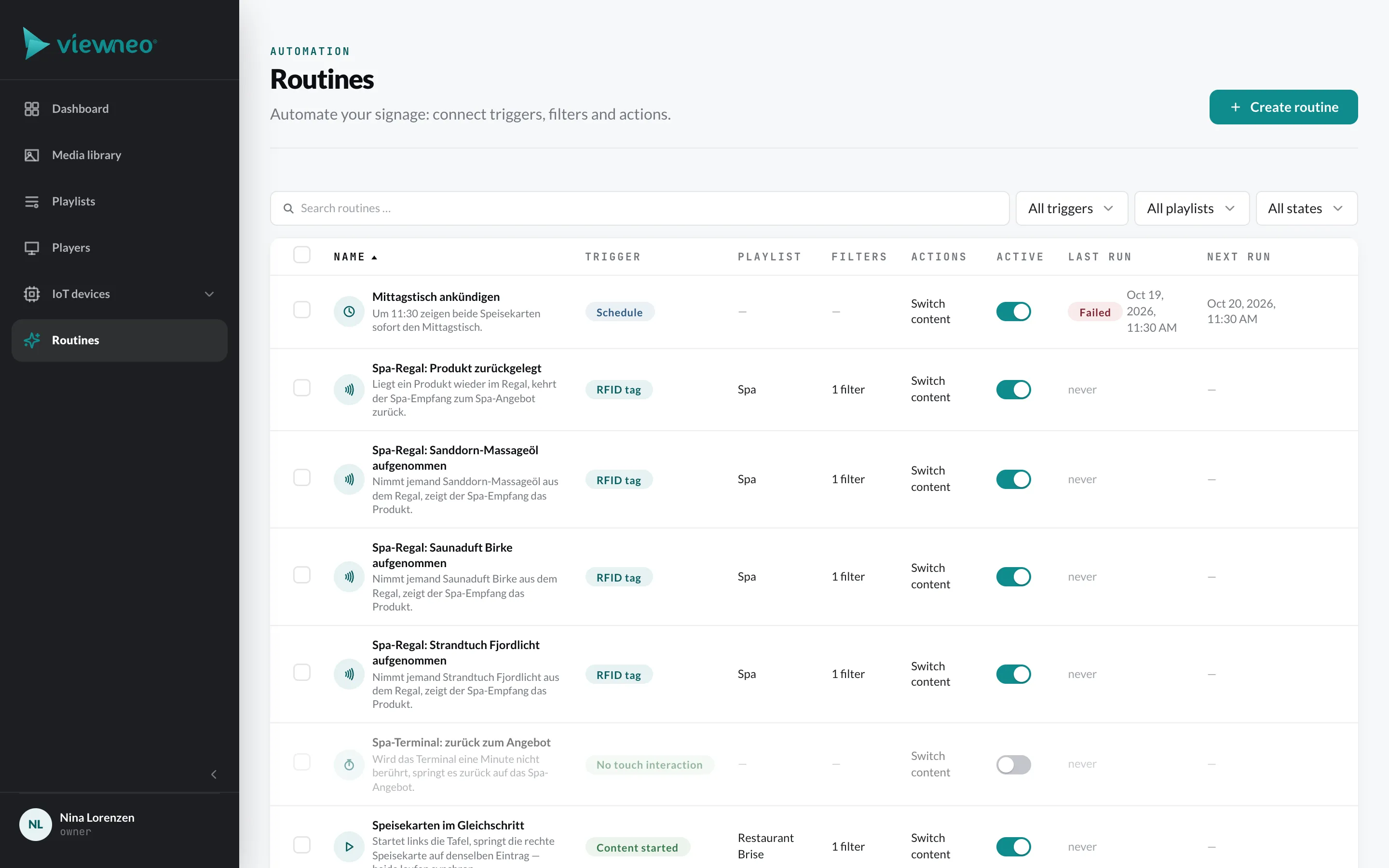
Pour chaque routine, la liste indique le déclencheur, la playlist, les filtres, les actions, si elle est active, quand elle a été exécutée pour la dernière fois et – pour les calendriers – quand elle sera exécutée la prochaine fois. L’interrupteur de la colonne Active active ou désactive une routine. Le menu en fin de ligne donne accès à Dupliquer et au Journal.
Créer une routine
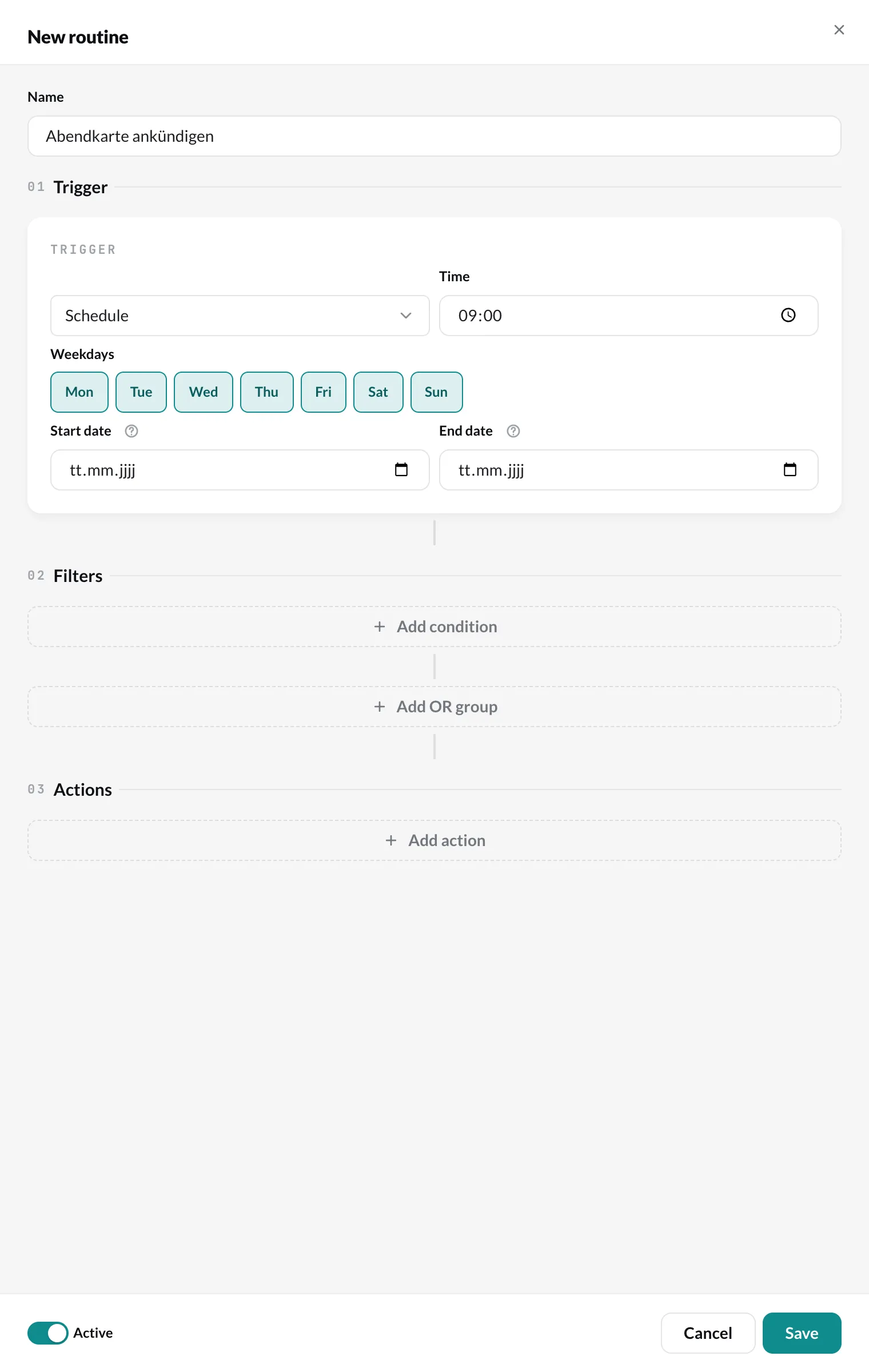
Section intitulée « Créer une routine »- Clique sur Créer une routine. L’éditeur s’ouvre à droite.
- Saisis un Nom.
- Sous 01 Déclencheur, choisis exactement un déclencheur.
- Sous 02 Filtres, ajoute des conditions si nécessaire.
- Sous 03 Actions, ajoute au moins une action.
- Clique sur Enregistrer. Avec l’interrupteur Active en bas à gauche, tu définis si la routine s’applique immédiatement.
Avec Tester la routine dans l’éditeur, tu essaies une routine enregistrée : calendrier et webhook sont exécutés immédiatement, le résultat apparaît ensuite dans le journal.
Ce dont tu as besoin
Section intitulée « Ce dont tu as besoin »Les routines sont un plug-in que tu réserves et affectes par lecteur. Le module de base Routines est gratuit ; tu débloques les déclencheurs avec deux options :
| Option | Déclencheurs |
|---|---|
| Touch | Interaction tactile, Pas d’interaction tactile |
| Smart Playback | Contenu démarré, Contenu terminé, Calendrier, Webhook (entrant) |
Le déclencheur Badge RFID apparaît dès que ton compte possède un hub RFID.
Une action n’agit que sur les lecteurs auxquels le plug-in Routines est affecté. Les prix se trouvent sous Formules et abonnements.
Exemples
Section intitulée « Exemples »- Annoncer le menu du midi – déclencheur Calendrier tous les jours à 11:30, action Changer de contenu vers la diapositive du menu du midi des deux menus.
- Réinitialiser une borne tactile – déclencheur Pas d’interaction tactile après 60 secondes, action Changer de contenu vers l’offre de départ – sur l’appareil déclencheur.
- Mettre à jour une signalétique de salle – déclencheur Webhook (entrant), appelé par le système de réservation, action Changer de contenu vers la signalétique de salle correspondante.
- Retirer un produit, l’écran l’affiche – déclencheur Badge RFID sur le hub du rayon, filtre « Sanddorn-Massageöl retiré », action Changer de contenu vers la diapositive du produit sur l’écran voisin. Voir RFID dans les routines.
- Écrans au même rythme – déclencheur Contenu démarré sur le lecteur qui donne le tempo, action Changer de contenu sur les autres lecteurs. Ainsi, les playlists restent synchrones ou un visuel s’étend sur plusieurs écrans, voir Synchroniser des écrans.