
Piloter un mur d’images avec un contrôleur
Avec viewneo, tu pilotes un mur d’images ou un mur LED de deux façons :
- Un lecteur par écran. Chaque lecteur affiche sa partie du visuel et une routine les garde au même rythme – voir Synchroniser des écrans.
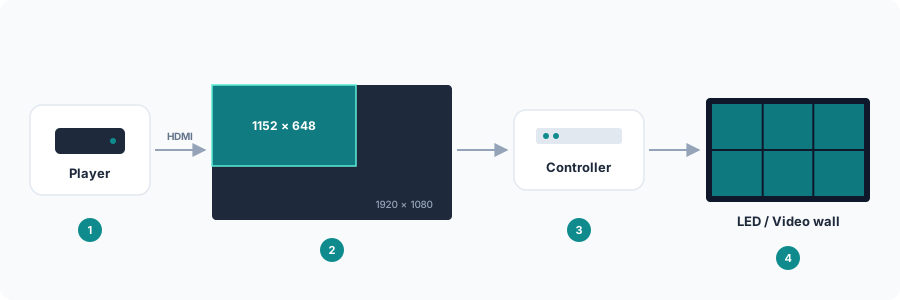
- Un lecteur et un contrôleur. Le lecteur fournit un seul signal vidéo, et un contrôleur de mur d’images ou la carte d’émission d’un mur LED le répartit sur la surface. C’est précis à l’image près et ne demande qu’une seule licence. C’est le sujet de cette page.
Quand utiliser la zone de sortie
Section intitulée « Quand utiliser la zone de sortie »Beaucoup de contrôleurs prennent tout le signal vidéo et l’étirent sur le mur. Tu n’as alors rien à régler – le lecteur diffuse en plein écran comme d’habitude.
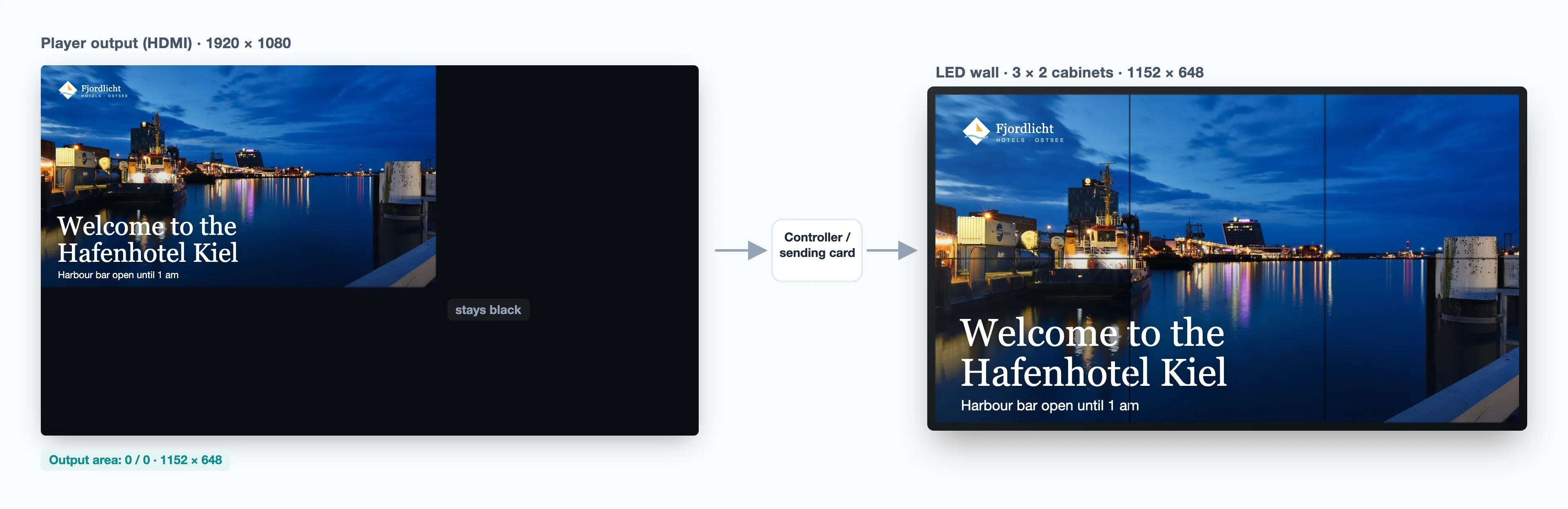
D’autres contrôleurs, surtout les cartes d’émission des murs LED, ne reprennent qu’une partie du signal, généralement à partir du coin supérieur gauche. Un mur LED de 1152 × 648 pixels n’affiche alors que ce morceau d’une image de 1920 × 1080 – le reste est perdu. Avec la zone de sortie, tu fais diffuser ta playlist exactement dans cette partie. Tout ce qui est en dehors reste noir.
Pixel mapping : d’où viennent les valeurs
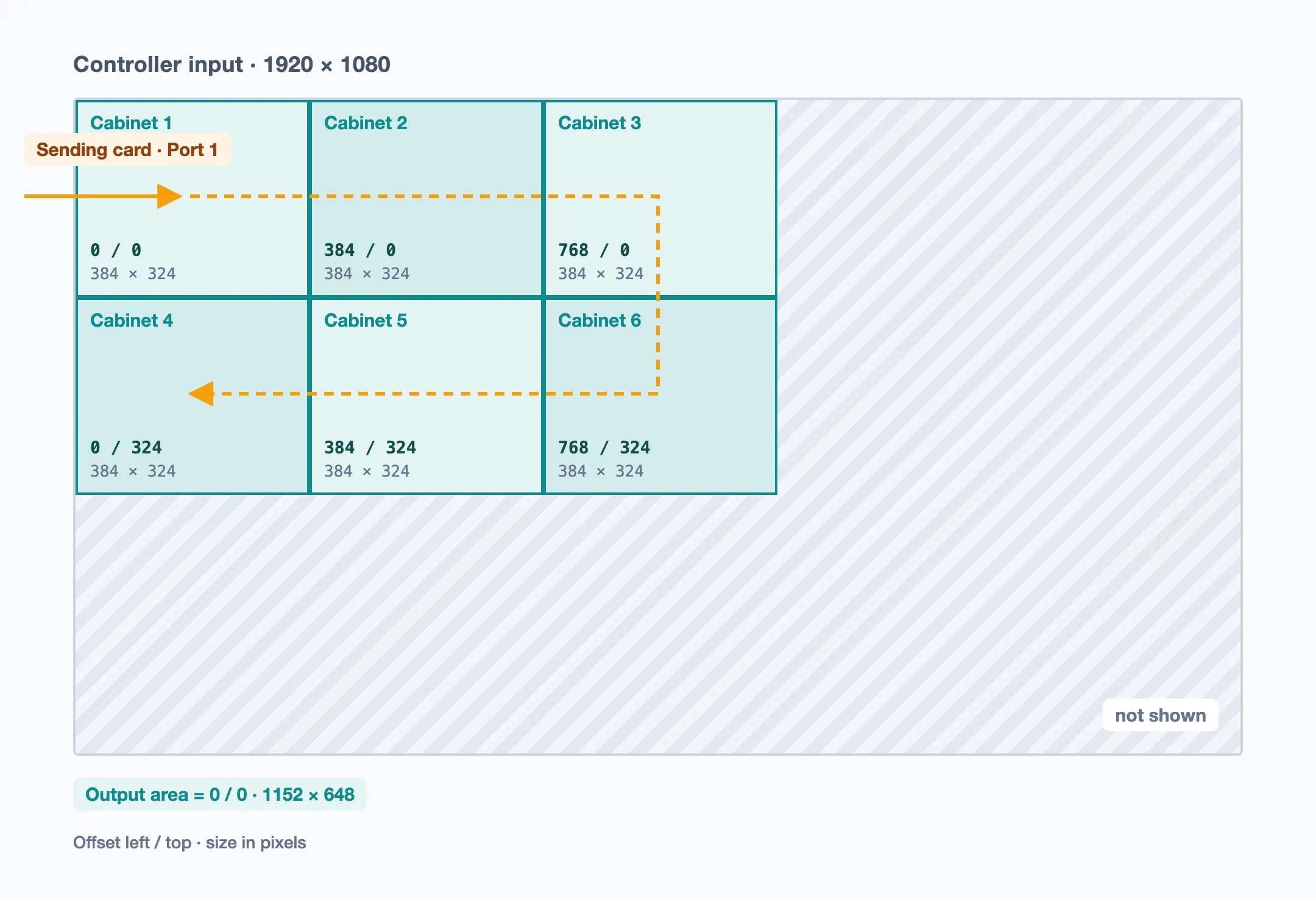
Section intitulée « Pixel mapping : d’où viennent les valeurs »Dans le logiciel de ton contrôleur ou de ta carte d’émission LED, tu définis quelle partie de l’image d’entrée arrive sur quel caisson (module) du mur – le pixel mapping. Dans l’exemple, le mur se compose de 3 × 2 caissons de 384 × 324 pixels chacun. La carte d’émission les prend à partir du coin supérieur gauche de l’image d’entrée, caisson par caisson, et les alimente l’un après l’autre par un câble (en pointillés).
Les valeurs de la zone de sortie en découlent :
- Décalage gauche / haut = la position du caisson en haut à gauche (ici 0 / 0).
- Largeur = colonnes × largeur d’un caisson (3 × 384 = 1152), Hauteur = lignes × hauteur d’un caisson (2 × 324 = 648).
- Le mur n’affiche rien en dehors de ce rectangle – le lecteur y reste noir.
Si le mapping ne commence pas à 0 / 0 (p. ex. parce qu’un deuxième mur relié au même contrôleur occupe le coin supérieur gauche), saisis la position du premier caisson comme Décalage gauche et Décalage haut.
Étape par étape
Section intitulée « Étape par étape »-
Relever les valeurs sur le contrôleur. Il te faut le point où commence la partie reprise (décalage depuis la gauche et depuis le haut) et sa taille en pixels. Tu les trouves dans le logiciel ou le menu de ton contrôleur.
-
Créer un groupe pour le mur. Crée un groupe d’appareils, p. ex. « Mur d’images hall », et ajoutes-y le lecteur – voir Créer un groupe d’appareils. Le réglage s’applique ainsi à chaque lecteur que tu relieras plus tard au mur.
-
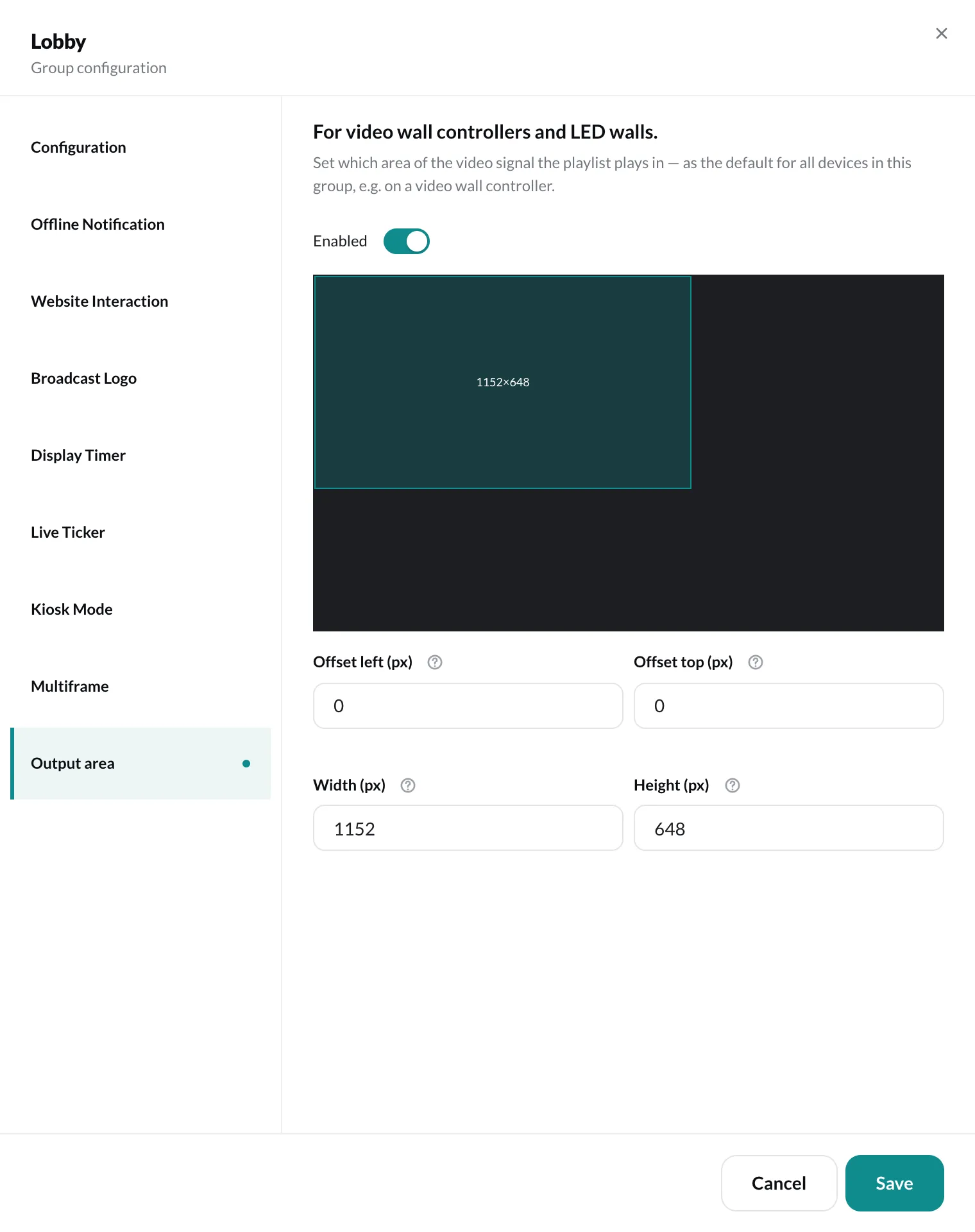
Régler la zone de sortie. Ouvre le groupe, choisis Zone de sortie à gauche et active Activé. Saisis Décalage gauche, Décalage haut, Largeur et Hauteur, puis Enregistrer.
-
Créer des contenus au bon format. La diffusion est ajustée dans la zone sans déformation. Prévois donc tes contenus au format de la zone – pour 1152 × 648, c’est du 16:9.
-
Vérifier sur le mur. Le lecteur reprend la zone à la prochaine synchronisation. Selon le lecteur, la diffusion redémarre brièvement.
Comment le lecteur calcule
Section intitulée « Comment le lecteur calcule »-
Toutes les valeurs se rapportent à une surface de 1920 × 1080 pixels – quelle que soit la résolution réelle du lecteur. Le lecteur les convertit pour sa sortie. S’il sort en 3840 × 2160, par exemple, une zone de 960 × 540 occupe 1920 × 1080 pixels réels.
-
Si ton contrôleur travaille avec une autre résolution d’entrée, convertis ses valeurs : valeur × 1920 ÷ largeur d’entrée (ou × 1080 ÷ hauteur d’entrée). Exemple : entrée 3840 × 2160, partie 2304 × 1296 → 1152 × 648 dans le CMS.
-
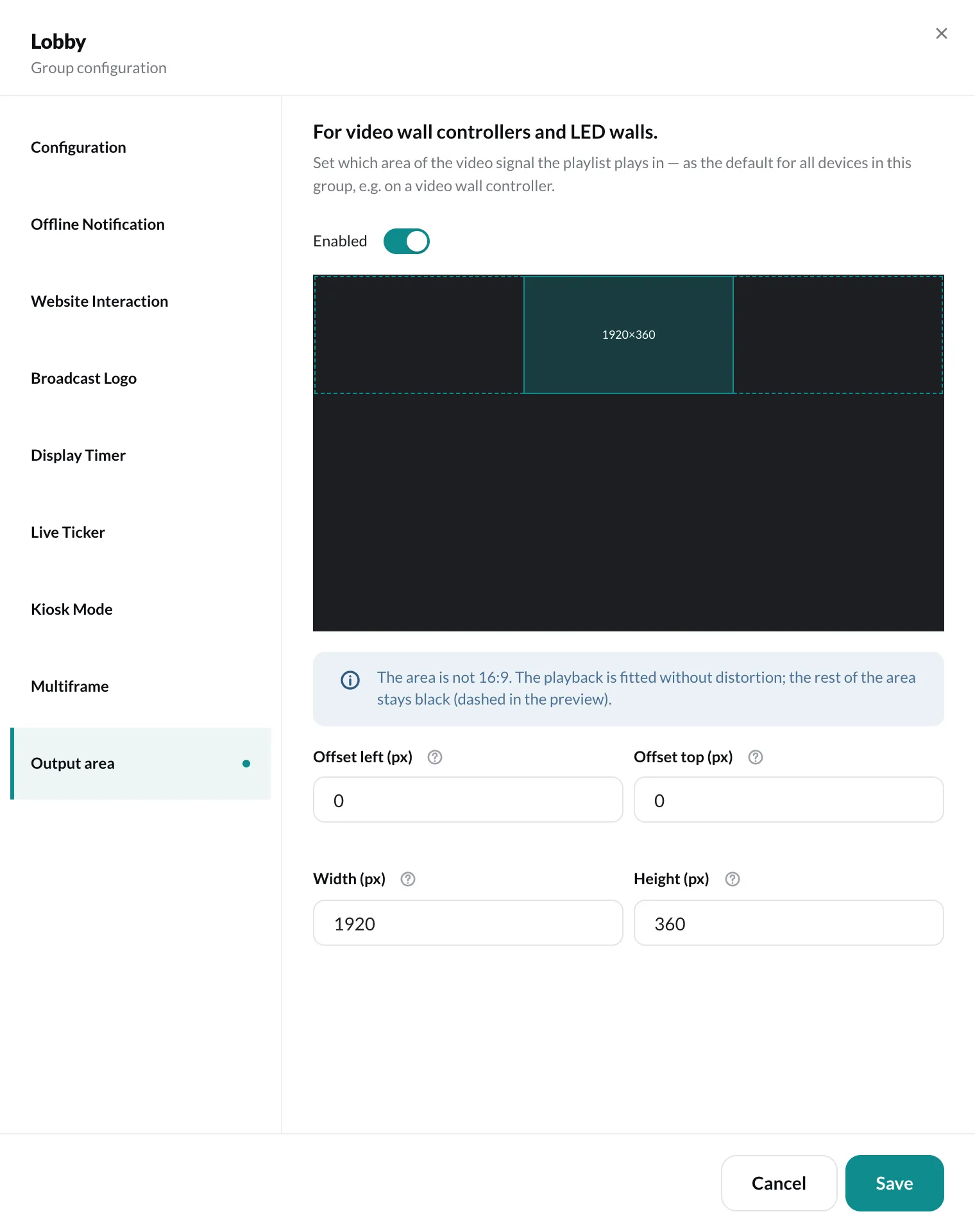
La diffusion n’est jamais déformée. Si la zone n’est pas en 16:9, la diffusion est ajustée et le reste de la zone reste noir. Le CMS affiche alors une remarque et dessine la zone en pointillés dans l’aperçu :
-
Si la zone dépasse 1920 × 1080, la partie qui dépasse est coupée. Le CMS le signale aussi.
Exemples
Section intitulée « Exemples »| Installation | Décalage gauche | Décalage haut | Largeur | Hauteur |
|---|---|---|---|---|
| Mur LED 1152 × 648, le contrôleur prend l’image en haut à gauche | 0 | 0 | 1152 | 648 |
| Quart inférieur gauche d’un mur 2 × 2 | 0 | 540 | 960 | 540 |
| Image entière (le contrôleur étire lui-même le signal sur le mur) | – | – | – | – (zone de sortie désactivée) |
Régler un appareil différemment
Section intitulée « Régler un appareil différemment »Si plusieurs lecteurs reliés à des murs différents partagent un groupe, tu règles l’un d’eux autrement : clic droit sur l’appareil › Paramètres › Zone de sortie. Tu y choisis Hériter du groupe, Configuration personnalisée ou Désactivée – plus d’infos dans Paramètres de l’appareil.
Pour aller plus loin
Section intitulée « Pour aller plus loin »- Synchroniser des écrans – mur d’images avec un lecteur par écran
- Multiframe – diviser un écran en plusieurs zones avec leurs propres playlists
- Paramètres de l’appareil – rotation, screen scale et tous les autres réglages
- Matériel – nos SignageBox