
Sincronizzare gli schermi
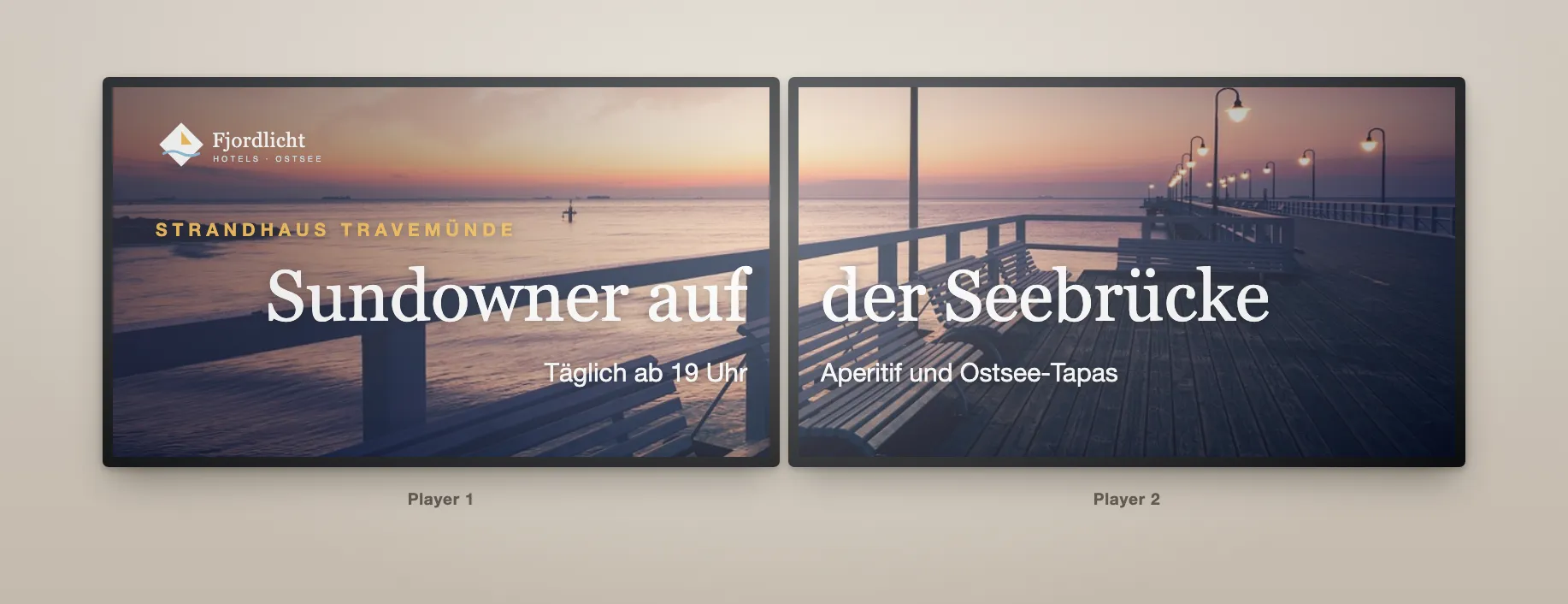
Quando più schermi sono vicini, spesso devono lavorare insieme: mostrare la stessa cosa nello stesso momento, riprodurre le loro playlist allo stesso ritmo o formare insieme un’unica grande immagine. Tutto questo lo fai con le routine.
Requisiti
Sezione intitolata “Requisiti”- Ogni player coinvolto ha il plugin Routine – per il trigger Contenuto avviato con l’opzione Smart Playback, vedi Cosa ti serve.
- Tutti i player coinvolti usano la modalità di sincronizzazione Tempo reale (Impostazioni avanzate). Attraverso questa connessione un player segnala l’avvio di un contenuto e riceve i comandi di salto. In modalità A intervalli il player non mantiene questa connessione.
- I player sono online. Un player offline perde il salto e continua come prima.
- Una destinazione di salto è sempre una voce della playlist che il player sta riproducendo.
Quanto è «sincrono»?
Sezione intitolata “Quanto è «sincrono»?”Tutti i player di un’azione ricevono il comando di salto nello stesso momento. Non è comunque preciso al fotogramma: il comando passa dalla rete e ogni player ha bisogno di un attimo per mostrare il nuovo contenuto. L’entità dello sfasamento dipende dalla connessione e dal dispositivo. Per questo le immagini fisse e i soggetti tranquilli funzionano meglio; con movimenti rapidi oltre il bordo di uno schermo può notarsi un piccolo sfasamento.
Commutare più schermi contemporaneamente
Sezione intitolata “Commutare più schermi contemporaneamente”Il caso più semplice: un evento deve commutare più schermi in una volta – a un orario, tramite webhook o con un tocco.
- Crea una routine con il trigger adatto, per esempio Programmazione ogni giorno alle 11:30.
- Aggiungi l’azione Cambia contenuto e scegli Un dispositivo specifico.
- Seleziona tutti i player che devono cambiare e stabilisci per ognuno la sua destinazione.
Esempio: alle 11:30 entrambi i menu del ristorante mostrano il menu del giorno. Poiché qui il trigger non è un player, la routine non può riattivarsi da sola.
Playlist allo stesso ritmo
Sezione intitolata “Playlist allo stesso ritmo”Anche quando più player riproducono la stessa playlist, si sfasano – per esempio perché uno è stato acceso più tardi. Perché restino allo stesso ritmo, un player dà il tempo: quando su di esso si avvia una determinata voce, gli altri saltano alla stessa voce.
- Crea una routine con il trigger Contenuto avviato, Playlist = la playlist comune.
- In Solo su questi player scegli il player che dà il tempo, per esempio «Speisekarte links».
- Aggiungi il filtro Contenuto › Corrisponde esattamente e scegli la voce in cui tutti devono ritrovarsi – di solito la prima della playlist.
- Aggiungi l’azione Cambia contenuto › Un dispositivo specifico, scegli gli altri player e, come destinazione, la stessa voce per ognuno.
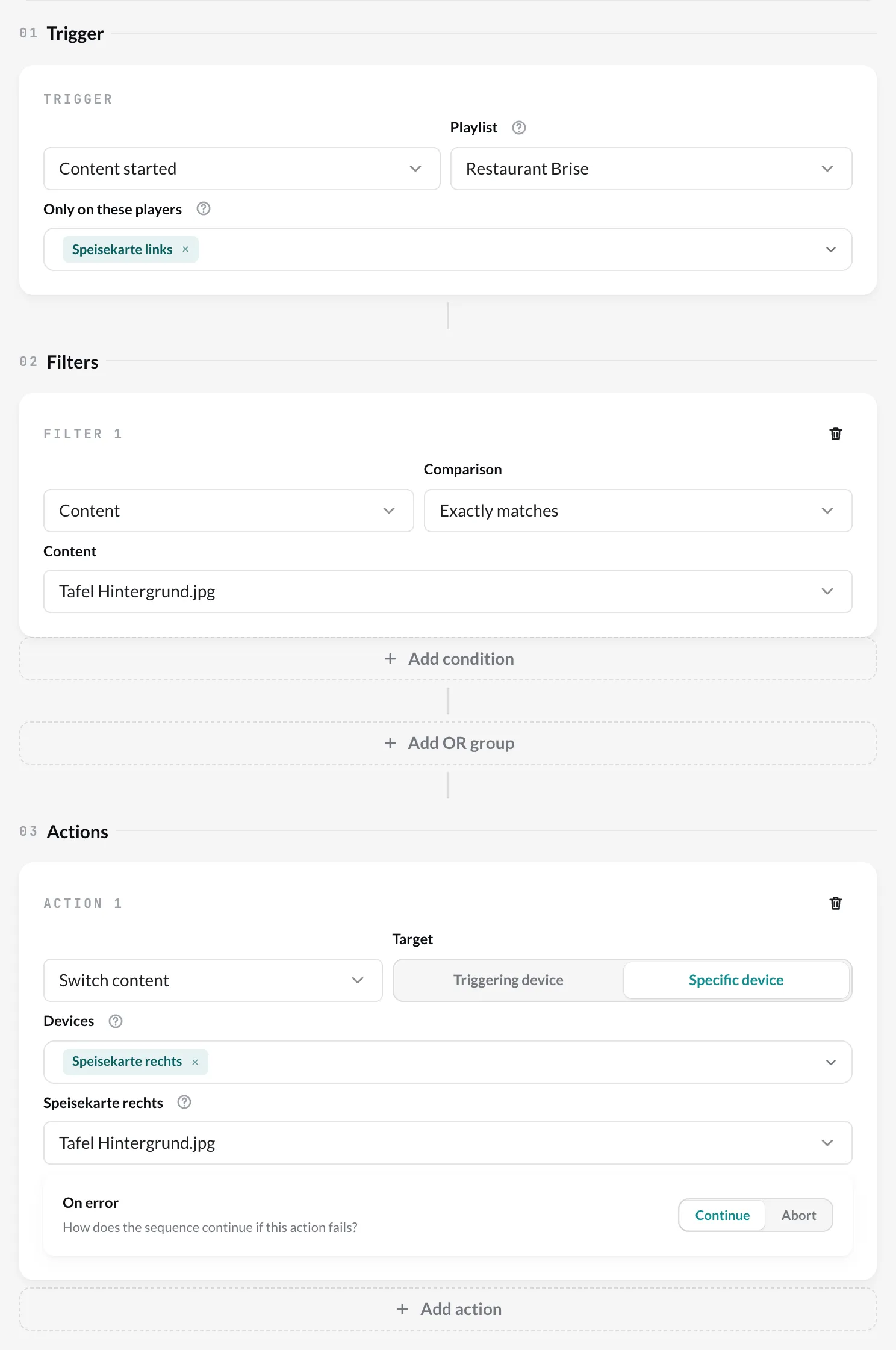
A ogni passaggio gli altri player si riallineano su questa voce. Le piccole differenze che si accumulano durante un passaggio vengono così compensate ogni volta.
Un’immagine su più schermi
Sezione intitolata “Un’immagine su più schermi”Più schermi insieme formano un’unica grande superficie – affiancati come banda (1 × 2, 1 × 3) o come videowall (2 × 2, 3 × 3 …). Ogni player mostra la sua porzione dell’immagine; una routine li tiene insieme.
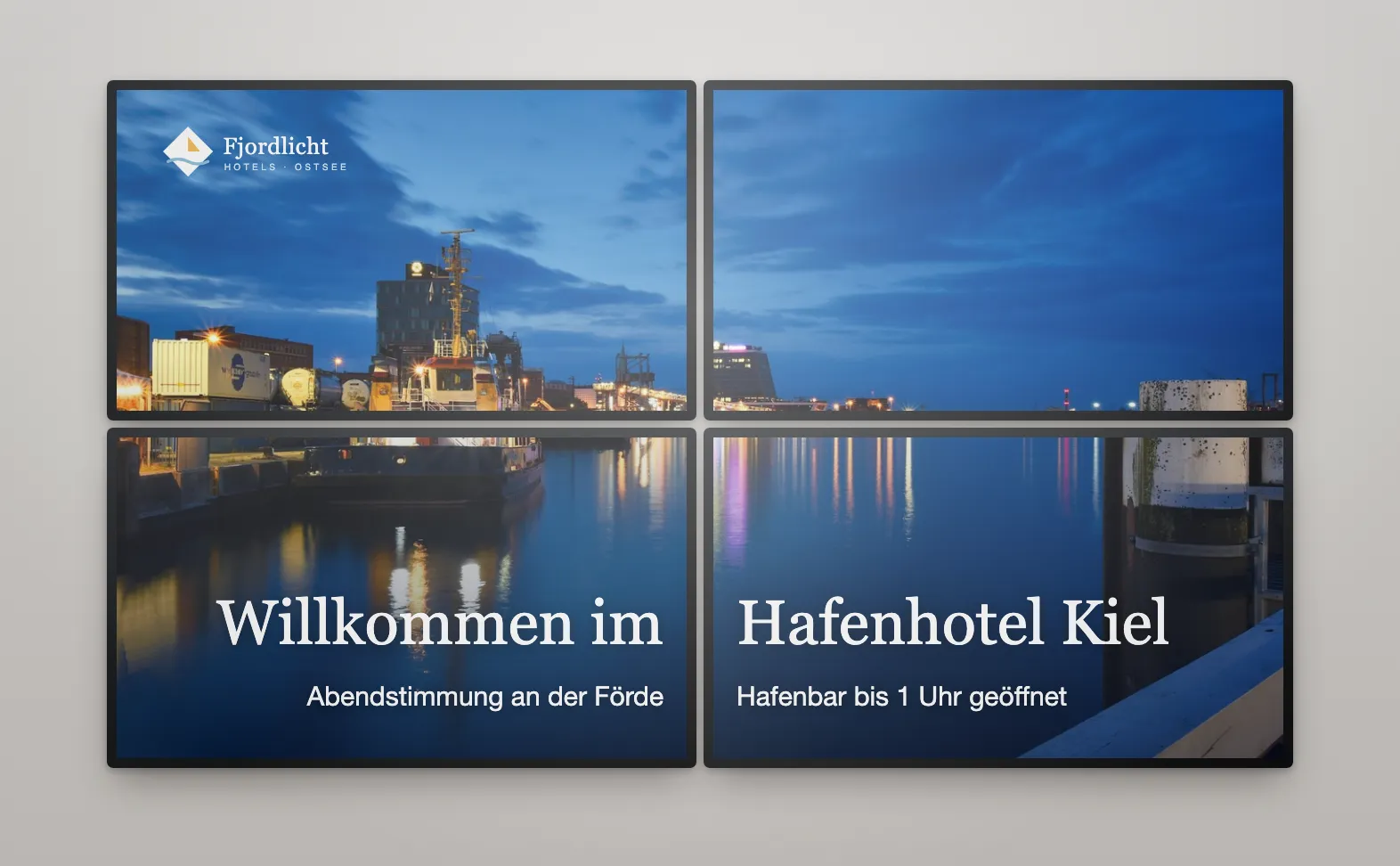
- Preparare il contenuto. Dividi l’immagine in tante parti quanti sono gli schermi – per 1 × 2 in due metà, per 2 × 2 in quattro quarti. Ogni parte ha la risoluzione di uno schermo, per esempio 1920 × 1080. Le parti di un video hanno tutte la stessa durata.
- Una playlist per player. Ogni player riceve la sua playlist con le sue parti – nello stesso ordine e con le stesse durate degli altri.
- Creare la routine. Trigger Contenuto avviato con la playlist del player 1, in Solo su questi player il player 1. Filtro Contenuto › Corrisponde esattamente › la prima parte.
- Azione. Cambia contenuto › Un dispositivo specifico › tutti gli altri player. Per ognuno scegli come destinazione la parte corrispondente dalla sua playlist.
Verificare che funzioni
Sezione intitolata “Verificare che funzioni”Ogni esecuzione compare nel protocollo. Molte voci Saltata sono normali: la routine controlla ogni contenuto che si avvia sul player che dà il tempo e salta solo al punto di sincronizzazione. Se un’azione mostra un errore per un player, di solito è offline o non è in modalità di sincronizzazione Tempo reale.