
Routine – Panoramica
Con le Routine i tuoi schermi reagiscono da soli – a un orario, a un tocco, alla fine di un contenuto o a una chiamata dall’esterno o a un oggetto che viene preso dallo scaffale. Una routine è composta da tre parti:
- Trigger – quando parte la routine, ad es. «ogni giorno alle 11:30» o «nessuno ha toccato lo schermo per un minuto».
- Filtri – condizioni facoltative che devono essere soddisfatte in aggiunta.
- Azioni – che cosa succede poi, ad es. «salta a questo contenuto».
L’elenco delle routine
Sezione intitolata “L’elenco delle routine”Tutte le routine le trovi in Routine nella navigazione.
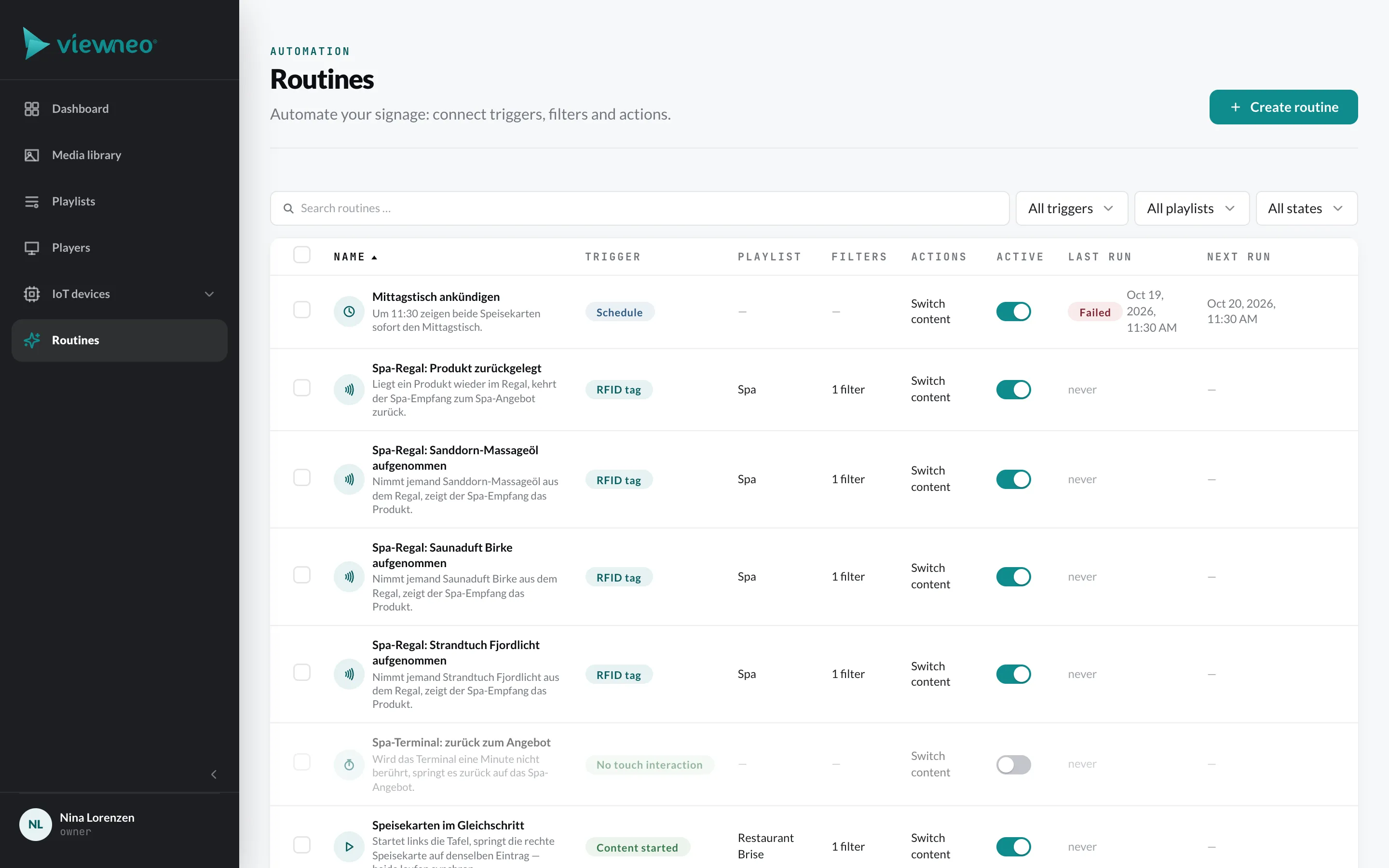
Per ogni routine l’elenco mostra trigger, playlist, filtri, azioni, se è attiva, quando è stata eseguita l’ultima volta e – per le programmazioni – quando verrà eseguita la prossima volta. Con l’interruttore nella colonna Attiva attivi o disattivi una routine. Dal menu a fine riga raggiungi Duplica e il Registro.
Creare una routine
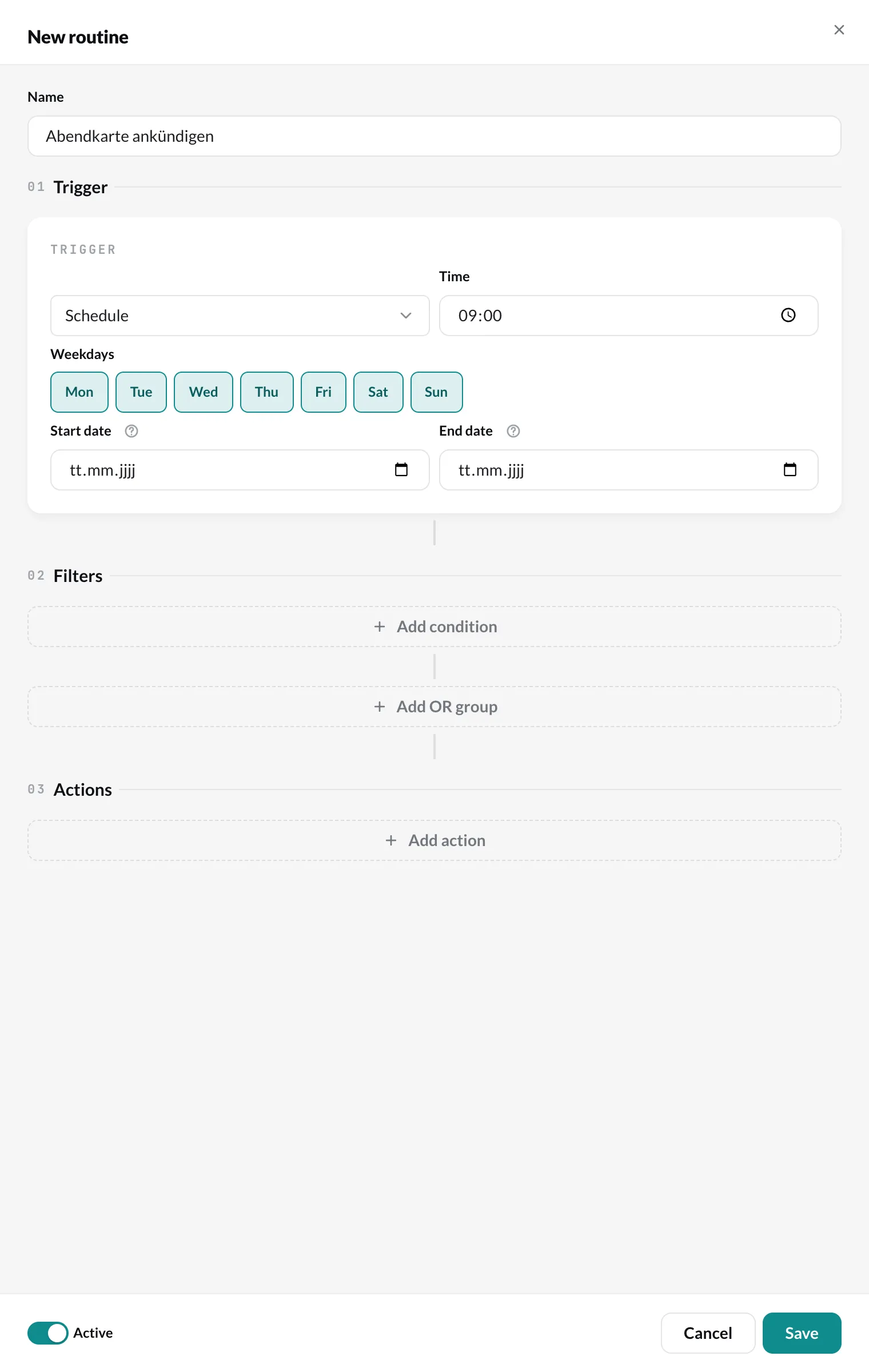
Sezione intitolata “Creare una routine”- Fai clic su Crea una routine. A destra si apre l’editor.
- Inserisci un Nome.
- In 01 Trigger scegli esattamente un trigger.
- In 02 Filtri aggiungi delle condizioni, se serve.
- In 03 Azioni aggiungi almeno un’azione.
- Fai clic su Salva. Con l’interruttore Attiva in basso a sinistra stabilisci se la routine vale subito.
Con Prova la routine nell’editor provi una routine salvata: programmazione e webhook vengono eseguiti subito, il risultato compare poi nel registro.
Cosa ti serve
Sezione intitolata “Cosa ti serve”Le routine sono un plugin che attivi e assegni per player. Il modulo base Routine non costa nulla; i trigger li sblocchi con due opzioni:
| Opzione | Trigger |
|---|---|
| Touch | Interazione tattile, Nessuna interazione tattile |
| Smart Playback | Contenuto avviato, Contenuto terminato, Programmazione, Webhook (in entrata) |
Il trigger Tag RFID compare non appena il tuo account ha un hub RFID.
Un’azione ha effetto solo sui player a cui è assegnato il plugin Routine. Prezzi in Piani e abbonamenti.
- Annunciare il menu del giorno – trigger Programmazione ogni giorno alle 11:30, azione Cambia contenuto sulla slide del menu del giorno di entrambi i menu.
- Reimpostare il terminale touch – trigger Nessuna interazione tattile dopo 60 secondi, azione Cambia contenuto sull’offerta iniziale – sul dispositivo che ha avviato la routine.
- Aggiornare il cartello della sala – trigger Webhook (in entrata), chiamato dal sistema di prenotazione, azione Cambia contenuto sul cartello della sala corrispondente.
- Si prende un prodotto, lo schermo lo mostra – trigger Tag RFID sull’hub dello scaffale, filtro «Sanddorn-Massageöl sollevato», azione Cambia contenuto sulla slide del prodotto sullo schermo accanto. Vedi RFID nelle routine.
- Schermi allo stesso ritmo – trigger Contenuto avviato sul player che dà il tempo, azione Cambia contenuto sugli altri player. Così le playlist restano sincronizzate o un’immagine si estende su più schermi, vedi Sincronizzare gli schermi.