
Gestire un videowall con un controller
Con viewneo gestisci un videowall o una parete LED in due modi:
- Un player per schermo. Ogni player mostra la sua porzione dell’immagine e una routine li tiene allo stesso ritmo – vedi Sincronizzare gli schermi.
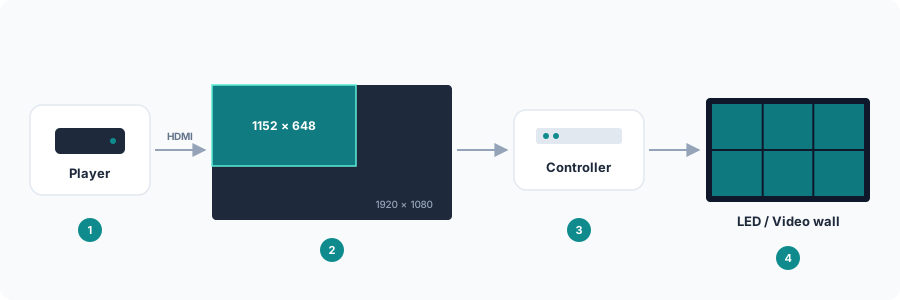
- Un player e un controller. Il player fornisce un solo segnale video, e un controller per videowall o la scheda di invio di una parete LED lo distribuisce sulla superficie. È preciso al fotogramma e richiede una sola licenza. Questa pagina parla di questo.
Quando ti serve l’area di uscita
Sezione intitolata “Quando ti serve l’area di uscita”Molti controller prendono tutto il segnale video e lo stendono sulla parete. In quel caso non c’è nulla da impostare – il player riproduce a schermo intero come sempre.
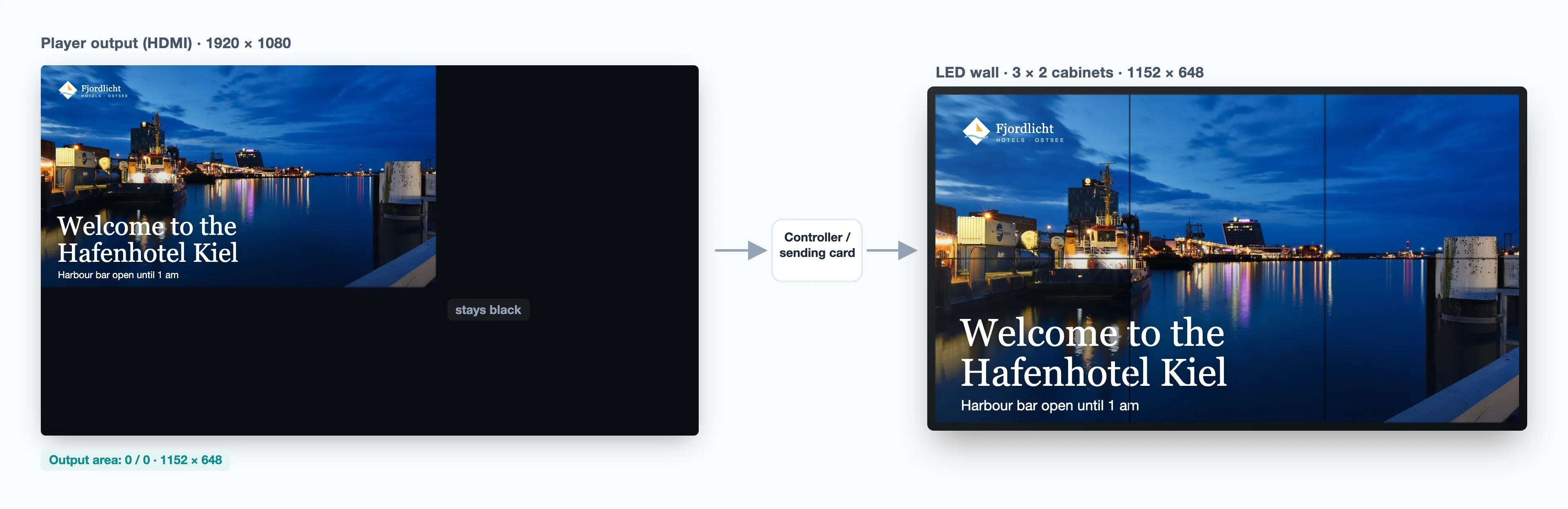
Altri controller, soprattutto le schede di invio delle pareti LED, prendono solo una porzione del segnale, di solito a partire dall’angolo in alto a sinistra. Una parete LED da 1152 × 648 pixel mostra allora solo quel pezzo di un’immagine 1920 × 1080 – il resto va perso. Con l’area di uscita fai in modo che la tua playlist venga riprodotta esattamente in quella porzione. Tutto ciò che sta fuori rimane nero.
Pixel mapping: da dove vengono i valori
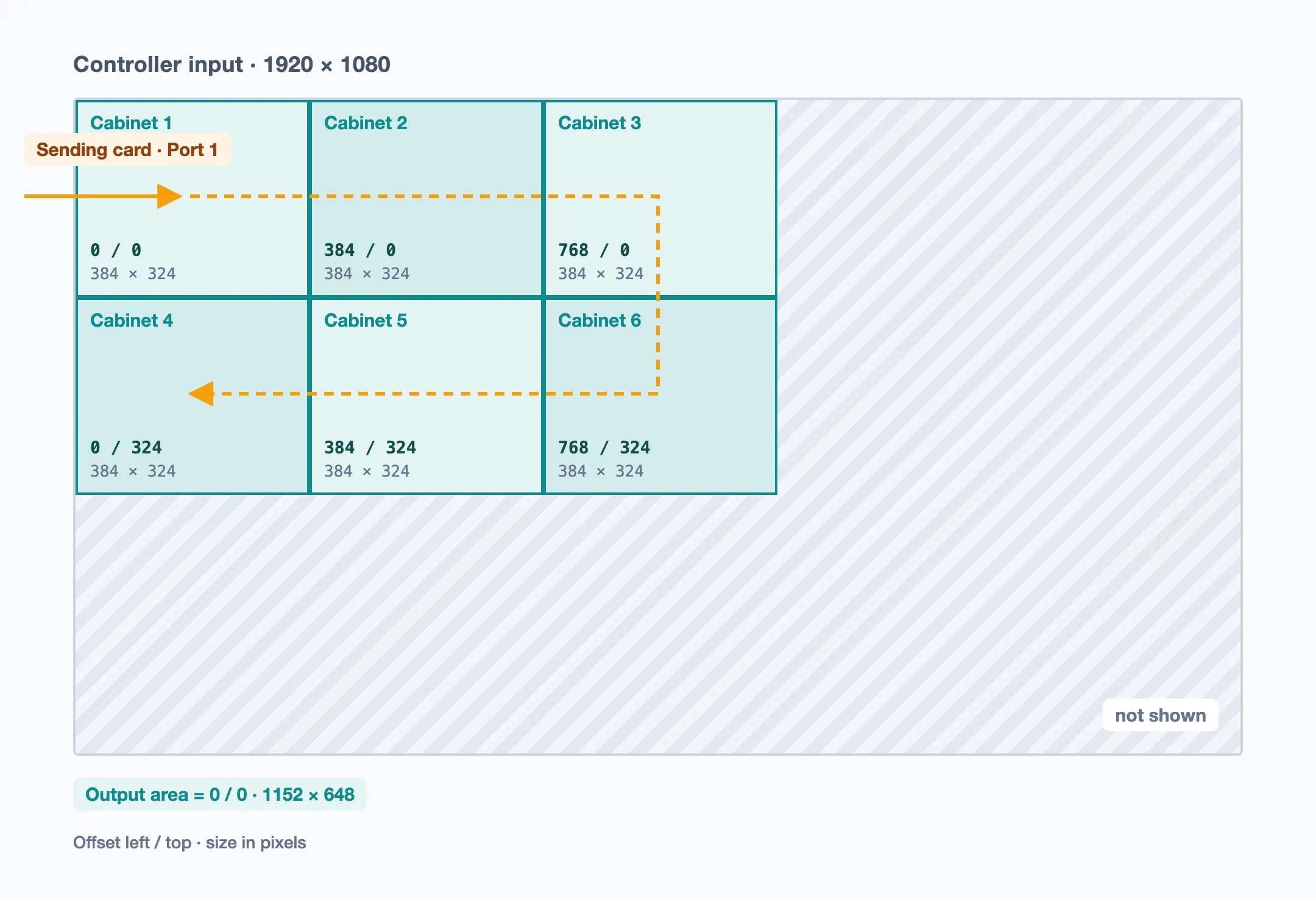
Sezione intitolata “Pixel mapping: da dove vengono i valori”Nel software del tuo controller o della scheda di invio LED definisci quale parte dell’immagine di ingresso finisce su quale cabinet (modulo) della parete: il pixel mapping. Nell’esempio la parete è composta da 3 × 2 cabinet da 384 × 324 pixel ciascuno. La scheda di invio li prende a partire dall’angolo in alto a sinistra dell’immagine di ingresso, cabinet dopo cabinet, e li alimenta in fila con un cavo (tratteggiato).
Da qui derivano i valori dell’area di uscita:
- Distanza da sinistra / dall’alto = la posizione del cabinet in alto a sinistra (qui 0 / 0).
- Larghezza = colonne × larghezza del cabinet (3 × 384 = 1152), Altezza = righe × altezza del cabinet (2 × 324 = 648).
- Fuori da questo rettangolo la parete non mostra nulla: lì il player rimane nero.
Se il mapping non parte da 0 / 0 (ad es. perché una seconda parete sullo stesso controller occupa l’angolo in alto a sinistra), inserisci la posizione del primo cabinet come Distanza da sinistra e Distanza dall’alto.
Passo dopo passo
Sezione intitolata “Passo dopo passo”-
Leggere i valori dal controller. Ti servono il punto in cui inizia la porzione presa (distanza da sinistra e dall’alto) e la sua dimensione in pixel. Li trovi nel software o nel menu del tuo controller.
-
Creare un gruppo per la parete. Crea un gruppo di dispositivi, ad es. “Videowall atrio”, e aggiungi il player – vedi Creare un gruppo di dispositivi. Così l’impostazione vale per ogni player che collegherai in seguito alla parete.
-
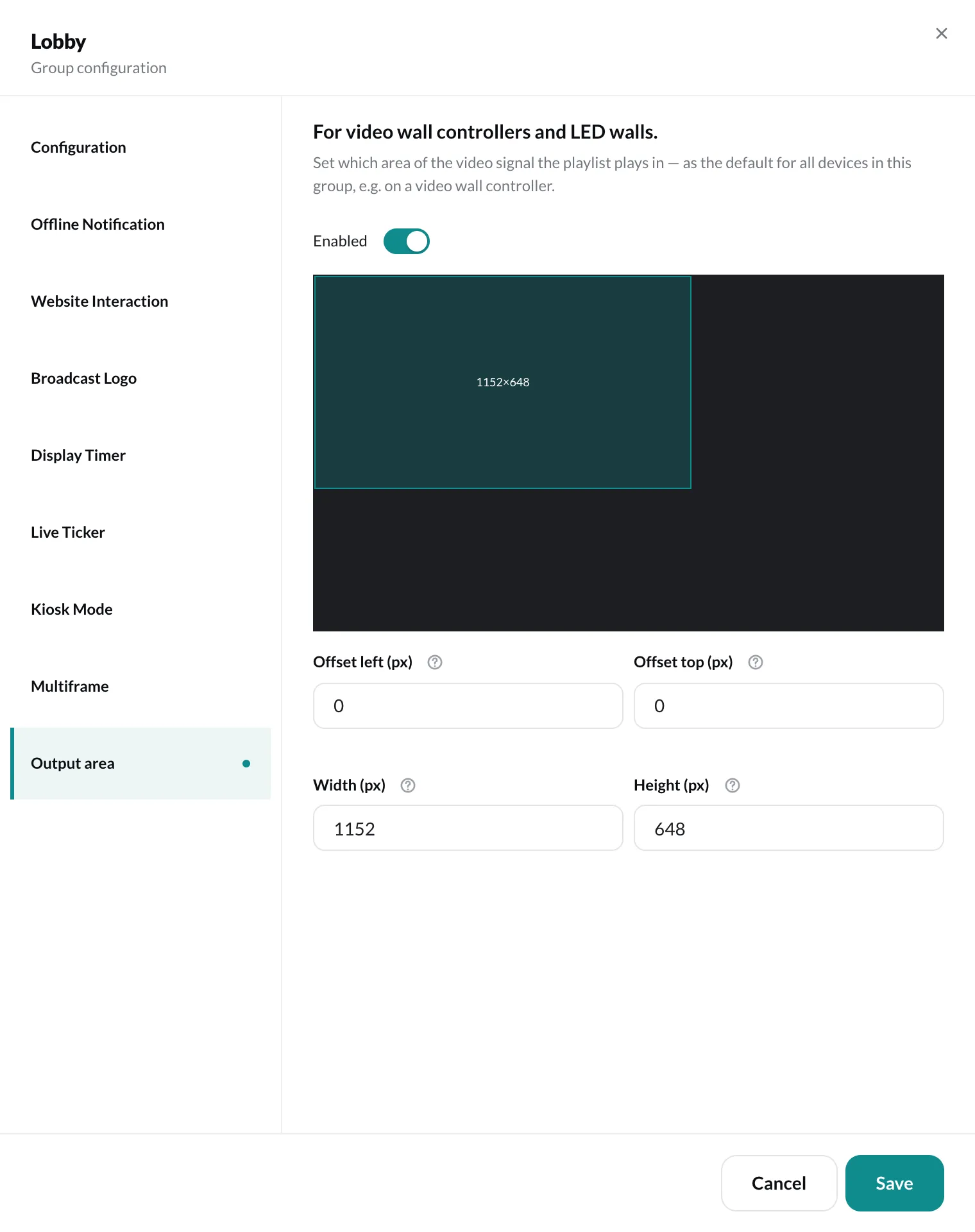
Impostare l’area di uscita. Apri il gruppo, scegli Area di uscita a sinistra e attiva Attiva. Inserisci Distanza da sinistra, Distanza dall’alto, Larghezza e Altezza e Salva.
-
Creare contenuti nel formato giusto. La riproduzione viene adattata all’area senza distorsioni. Prepara quindi i contenuti nel formato dell’area – per 1152 × 648 è 16:9.
-
Verificare sulla parete. Il player adotta l’area alla prossima sincronizzazione. A seconda del player, la riproduzione si riavvia per un attimo.
Come calcola il player
Sezione intitolata “Come calcola il player”-
Tutti i valori si riferiscono a una superficie di 1920 × 1080 pixel – qualunque sia la risoluzione reale del player. Il player li converte per la sua uscita. Se esce ad esempio in 3840 × 2160, un’area di 960 × 540 occupa 1920 × 1080 pixel reali.
-
Se il tuo controller lavora con un’altra risoluzione di ingresso, converti i suoi valori: valore × 1920 ÷ larghezza di ingresso (o × 1080 ÷ altezza di ingresso). Esempio: ingresso 3840 × 2160, porzione 2304 × 1296 → 1152 × 648 nel CMS.
-
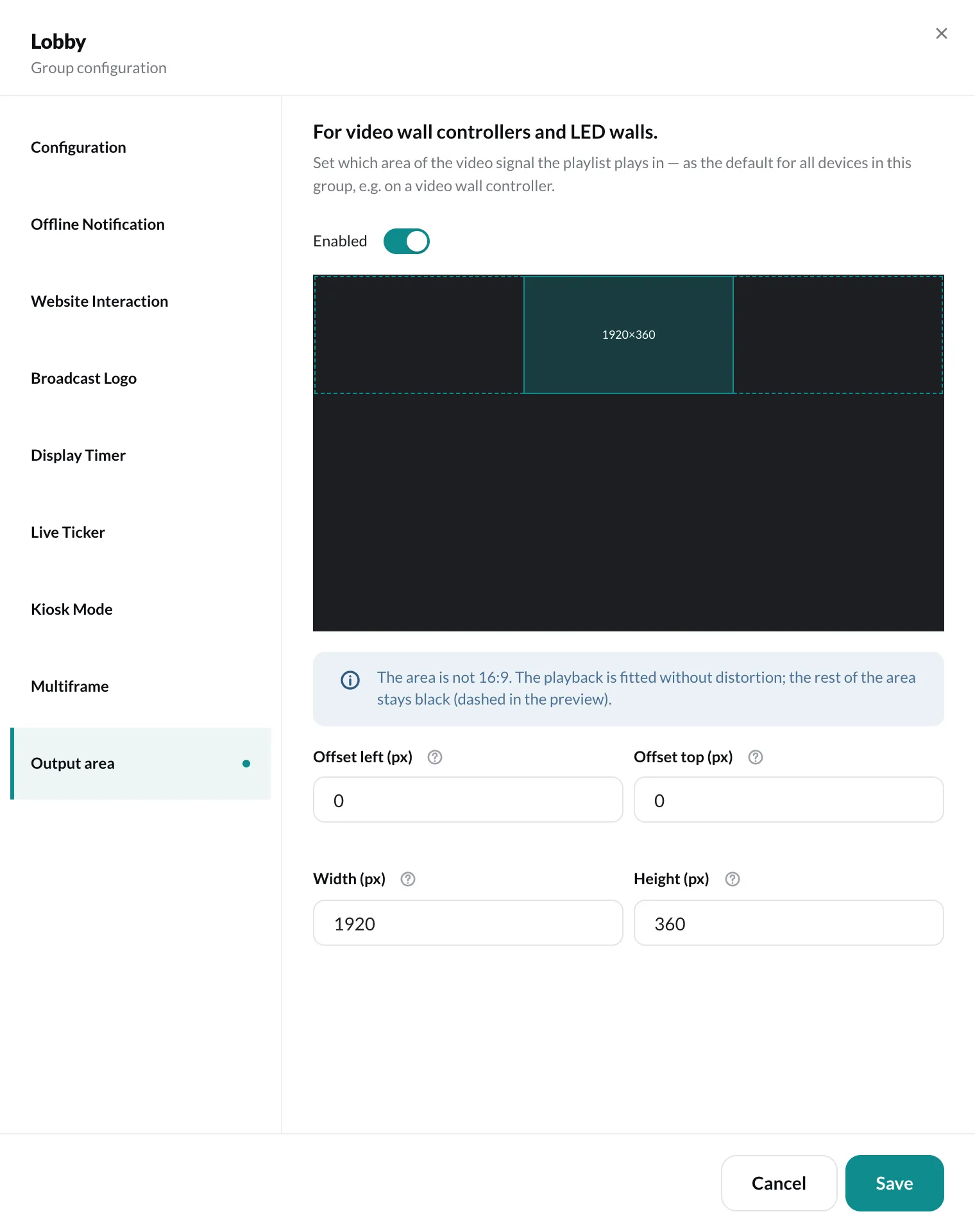
La riproduzione non viene mai distorta. Se l’area non è in 16:9, la riproduzione viene adattata e il resto dell’area rimane nero. Il CMS mostra allora un avviso e disegna l’area tratteggiata nell’anteprima:
-
Se l’area supera 1920 × 1080, la parte in eccesso viene tagliata. Anche questo il CMS lo segnala.
| Configurazione | Distanza da sinistra | Distanza dall’alto | Larghezza | Altezza |
|---|---|---|---|---|
| Parete LED 1152 × 648, il controller prende l’immagine in alto a sinistra | 0 | 0 | 1152 | 648 |
| Quarto in basso a sinistra di una parete 2 × 2 | 0 | 540 | 960 | 540 |
| Immagine intera (il controller stende da solo il segnale sulla parete) | – | – | – | – (area di uscita disattivata) |
Impostare singoli dispositivi in modo diverso
Sezione intitolata “Impostare singoli dispositivi in modo diverso”Se più player collegati a pareti diverse condividono un gruppo, ne imposti uno in modo diverso: clic destro sul dispositivo › Impostazioni › Area di uscita. Lì scegli Eredita dal gruppo, Configurazione propria o Disattivata – maggiori dettagli in Impostazioni del dispositivo.
Per saperne di più
Sezione intitolata “Per saperne di più”- Sincronizzare gli schermi – videowall con un player per schermo
- Multiframe – dividere uno schermo in più aree con playlist proprie
- Impostazioni del dispositivo – rotazione, screen scale e tutte le altre impostazioni
- Hardware – le nostre SignageBox