
Frequenza minima
Con la frequenza minima fai in modo che un contenuto venga riprodotto almeno tante volte all’ora – per esempio uno spot pubblicitario che deve andare in onda dodici volte all’ora. Se la playlist è troppo lunga, il player inserisce il contenuto in più tra altri due contenuti. Se è abbastanza corta, non cambia nulla: il contenuto va già in onda abbastanza spesso.
Impostare la frequenza minima
Sezione intitolata “Impostare la frequenza minima”- Apri la playlist e fai doppio clic sul contenuto.
- Passa alla scheda Pianificazione e frequenza.
- In Frequenza minima indica quante volte all’ora il contenuto deve andare in onda almeno (da 1 a 120). Vuoto significa: nessuna frequenza minima.
- Fai clic su Salva e poi salva la playlist.
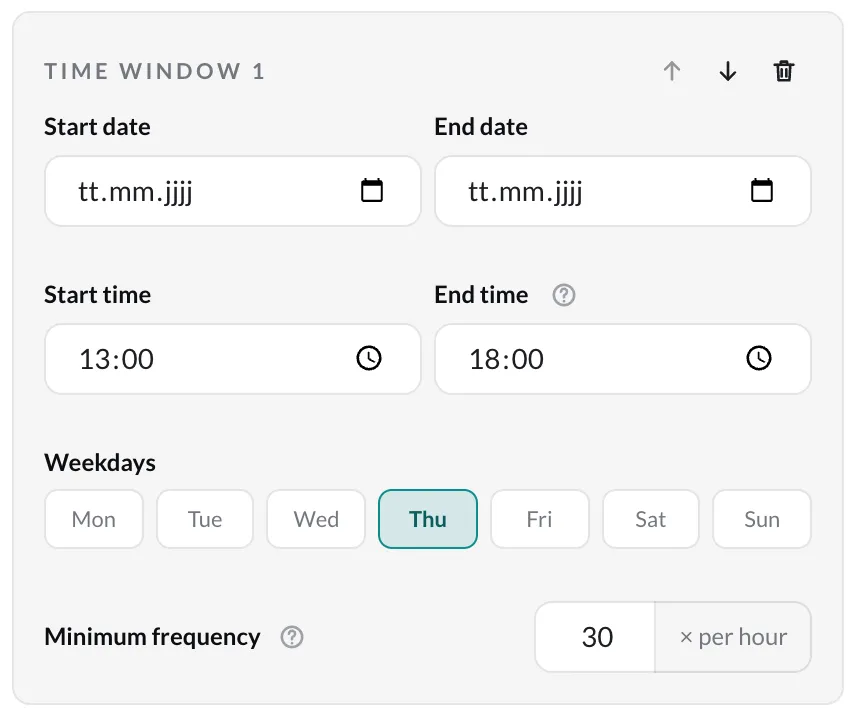
12 all’ora significa circa ogni 5 minuti. Il punto interrogativo accanto a Frequenza minima ti mostra l’intervallo.
Una frequenza minima per ogni fascia oraria
Sezione intitolata “Una frequenza minima per ogni fascia oraria”Se il contenuto va in onda secondo programmazione, la frequenza minima appartiene alla fascia oraria. Con più fasce, un contenuto può andare in onda con frequenze diverse in momenti diversi, ad es. 30 volte all’ora il giovedì dalle 13:00 alle 18:00 e 12 volte all’ora negli altri giorni dalle 09:00 alle 18:00. Fuori da tutte le fasce non va in onda affatto.
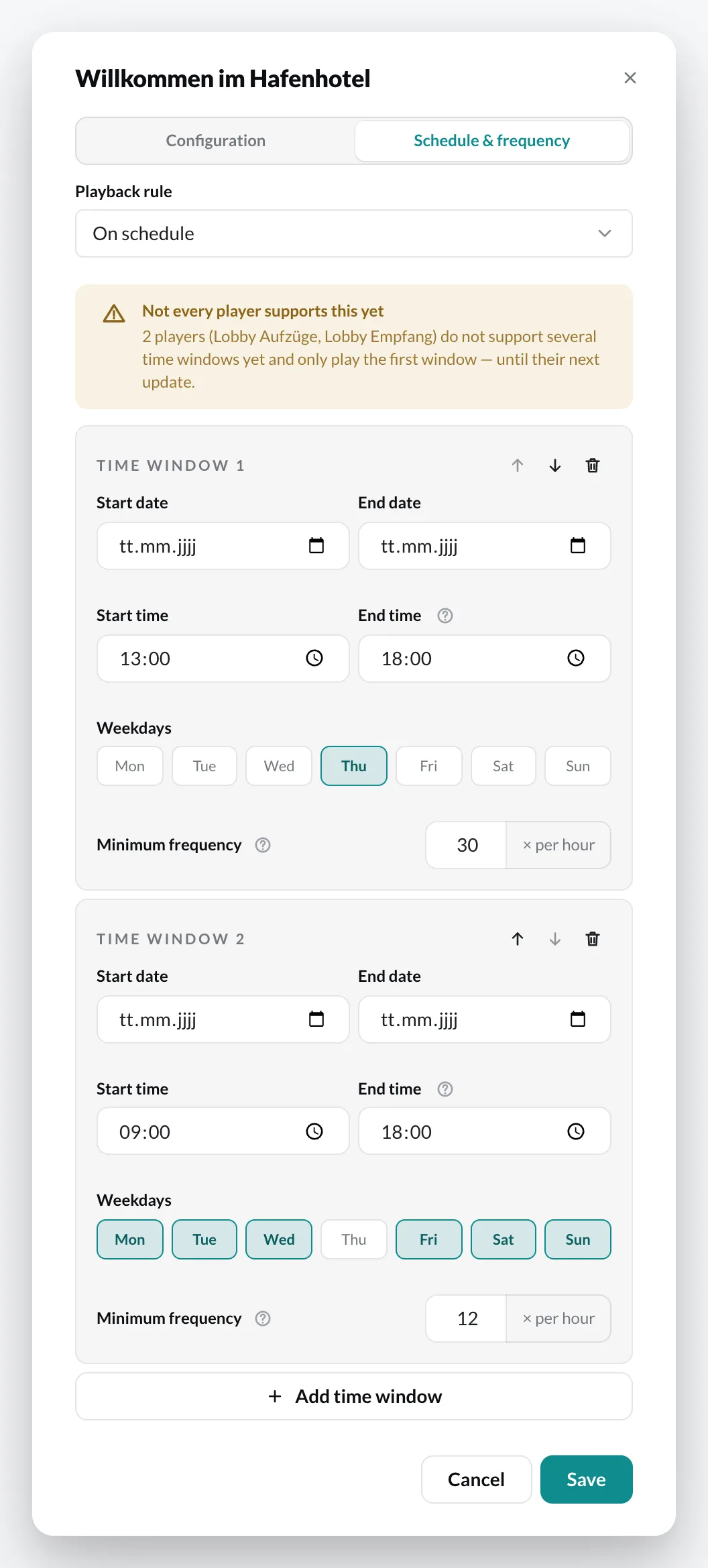
Se due fasce si sovrappongono, vale la frequenza minima più alta. Con la regola di riproduzione Sempre c’è solo l’unico campo Frequenza minima.
Frequenza minima su una playlist nidificata
Sezione intitolata “Frequenza minima su una playlist nidificata”Anche una playlist nidificata può avere una frequenza minima. Il player la riproduce allora tante volte all’ora quante indichi, nel modo previsto dalla sua Modalità di riproduzione. Così puoi cadenzare insieme più soggetti di una campagna: ogni volta va in onda il successivo.
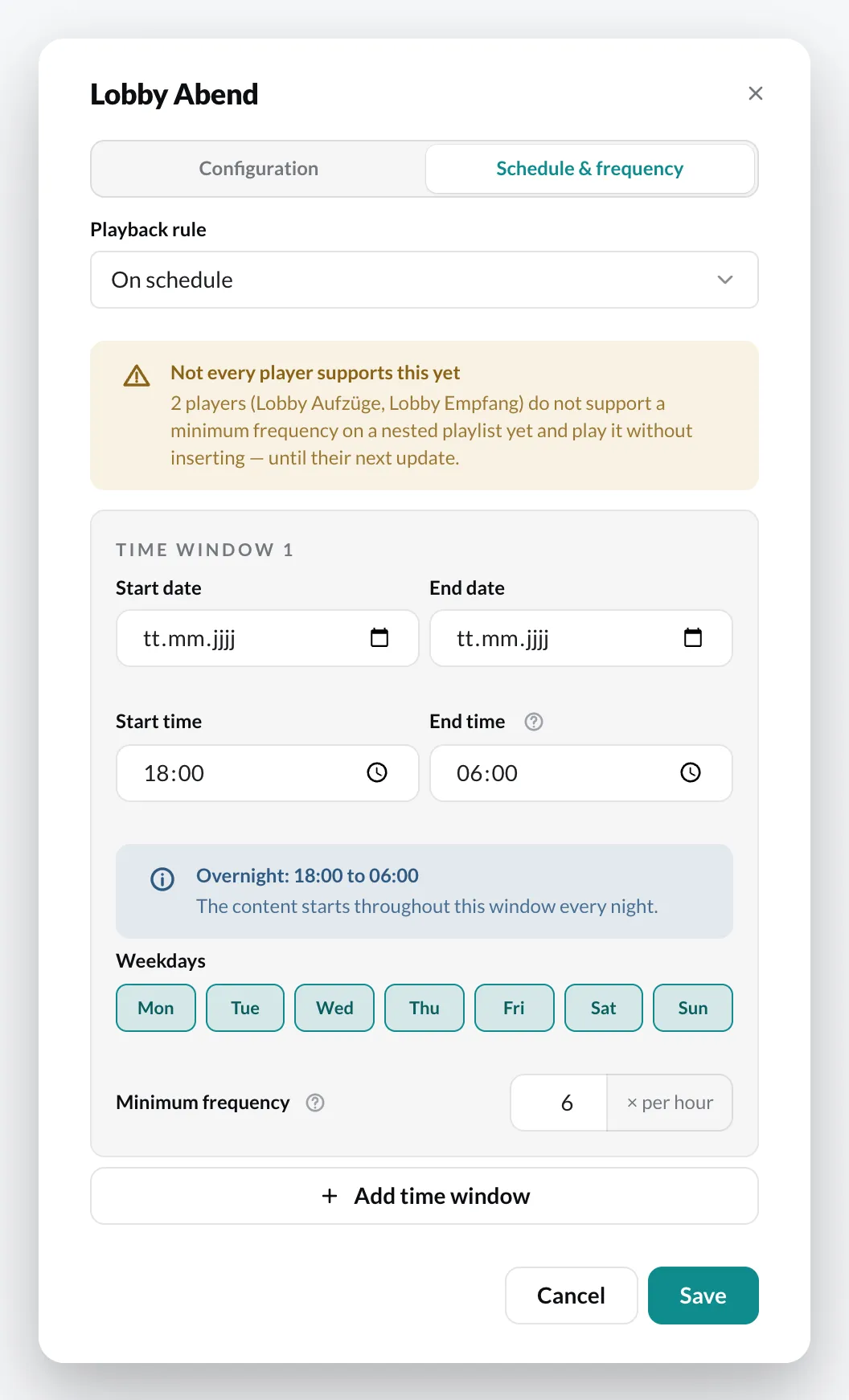
I contenuti all’interno di una playlist nidificata con frequenza minima non possono averne una propria. In quel caso il CMS non salva la playlist.
Nella panoramica delle playlist
Sezione intitolata “Nella panoramica delle playlist”- A destra della seconda riga del contenuto vedi quante volte va in onda almeno, ad es. 12/ora. Se le sue fasce orarie hanno valori diversi, compare l’intervallo, ad es. 12–30/ora. Passandoci sopra con il mouse vedi l’intervallo approssimativo.
- Ogni playlist con frequenze minime – anche una che le contiene tramite una playlist nidificata – mostra un’icona nell’elenco a sinistra. Passandoci sopra vedi quanta parte di un’ora occupano al massimo le frequenze minime.
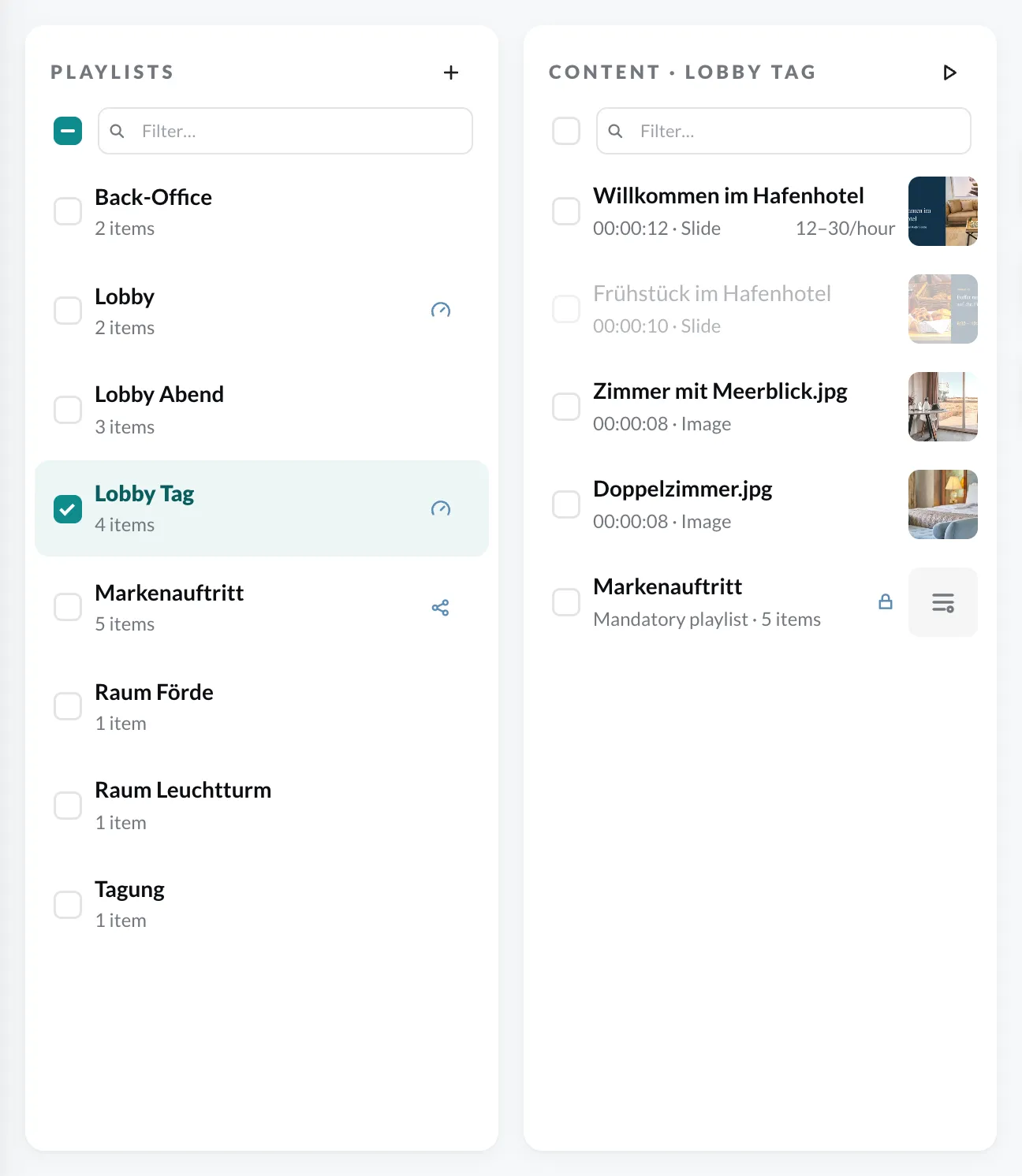
L’icona ha tre colori:
| Colore | Significato |
|---|---|
| Blu | Tutto a posto. |
| Giallo | Dal 60 % di ogni ora: il resto della playlist va in onda molto meno spesso. |
| Rosso | Oltre il 100 %: non si può riprodurre di più – la playlist non può essere salvata così. |
Esempio: un contenuto di 12 secondi con 12 all’ora occupa 144 secondi di ogni ora, cioè il 4 %.
Con una programmazione conta solo ciò che va in onda nello stesso momento. Se un contenuto ha una programmazione, conta solo nei giorni e negli orari in cui va in onda, con la frequenza minima della rispettiva fascia oraria. Conta l’ora più piena: due spot, uno a novembre e uno a dicembre, non si sommano – ciascuno conta da solo. I contenuti impostati su Mai e quelli con data di fine passata non contano affatto.
Se l’ora più piena si verifica solo in determinati momenti, l’icona te li indica, ad es. «Le frequenze minime occupano fino al 72% di un’ora. Momento più pieno: 15/11/2026–20/11/2026, lun–ven, 09:00–13:00».
Come inserisce il player
Sezione intitolata “Come inserisce il player”- Il player inserisce solo tra due contenuti, mai nel mezzo di un contenuto.
- Dopo un contenuto inserito va sempre in onda prima un contenuto regolare della playlist. L’ordine della tua playlist resta invariato – viene solo interrotto.
- Una programmazione del contenuto resta valida: fuori dalle sue fasce orarie non viene nemmeno inserito. Quando inizia una fascia con un’altra frequenza minima, da quel momento il player si regola su quella.
- Con una playlist nidificata, ogni passaggio completo conta come una riproduzione.
- Se un’altra parte dura più a lungo senza interruzioni (ad es. un video lungo), lì l’intervallo non può essere rispettato con esattezza. L’icona della playlist te lo segnala.
Riproduzioni inserite nei report
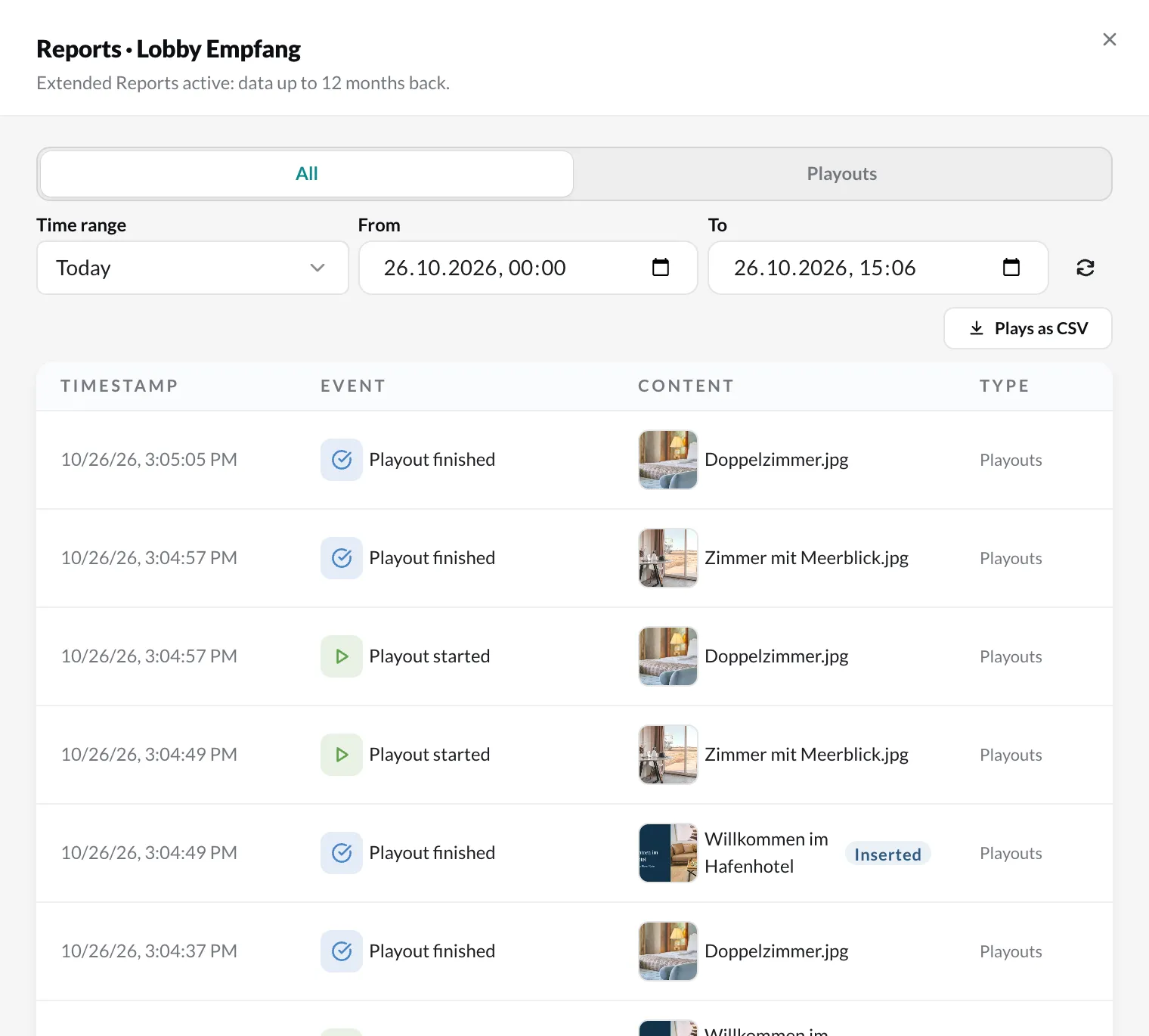
Sezione intitolata “Riproduzioni inserite nei report”Nei report vedi quando un contenuto è stato inserito: dopo il nome compare Inserito – nel report del dispositivo, in un giro della playlist e nelle riproduzioni di un contenuto. Passandoci sopra vedi la frequenza minima impostata.
Buono a sapersi
Sezione intitolata “Buono a sapersi”- App del player: la frequenza minima richiede un’app del player aggiornata. Un player più vecchio continua a riprodurre la playlist in ordine, come prima. Più fasce orarie e la frequenza minima su una playlist nidificata richiedono un aggiornamento ancora più recente. Se un player della playlist non lo supporta ancora, il CMS mostra nella scheda Pianificazione e frequenza l’avviso Non tutti i player lo supportano ancora e indica i player. Fino all’aggiornamento, un player del genere riproduce solo la prima fascia oraria e una playlist nidificata senza cadenza.
- Piano Free: la frequenza minima non è inclusa nel piano Free gratuito – il campo riporta l’indicazione Pro. I valori impostati restano salvati e tornano a valere non appena hai un abbonamento.
- Playlist obbligatoria (Enterprise): in una playlist obbligatoria non vale nessuna frequenza minima. I contenuti di un sub-account con frequenza minima non vengono mai inseriti nella playlist obbligatoria, ma prima o dopo.